¶ 资产管理
资产管理主要涉及功能有:资产信息(固定资产、易耗品管理)、资产调拨、物品领用、资产保修、资产盘点、基础设置
¶ 1 资产信息
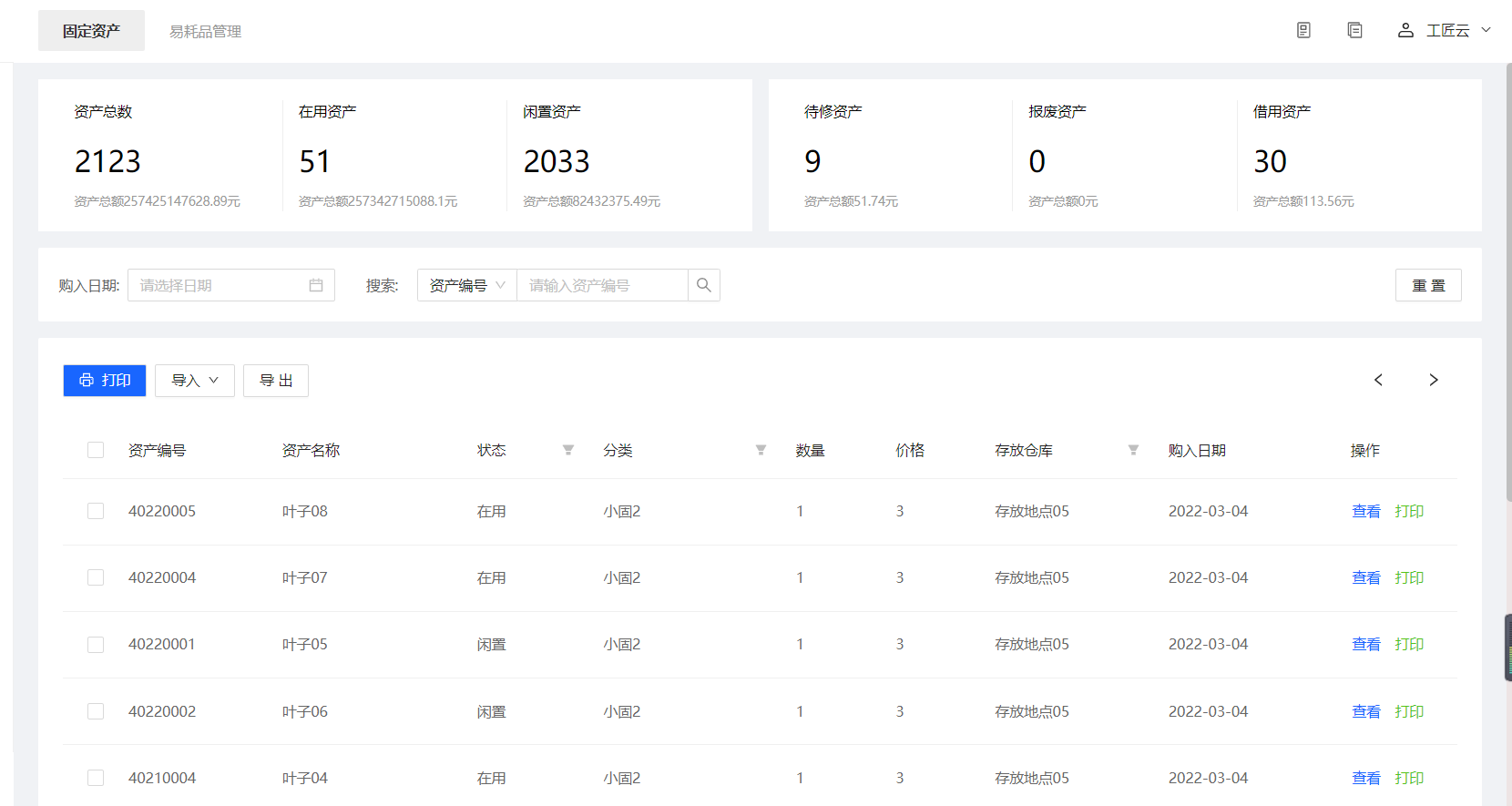
资产信息包括【固定资产】、【易耗品管理】。资产信息界面展示具体的资产数据;支持条件(购入日期、资产编号、资产名称、领用人)筛查。
¶ 1.1 固定资产信息
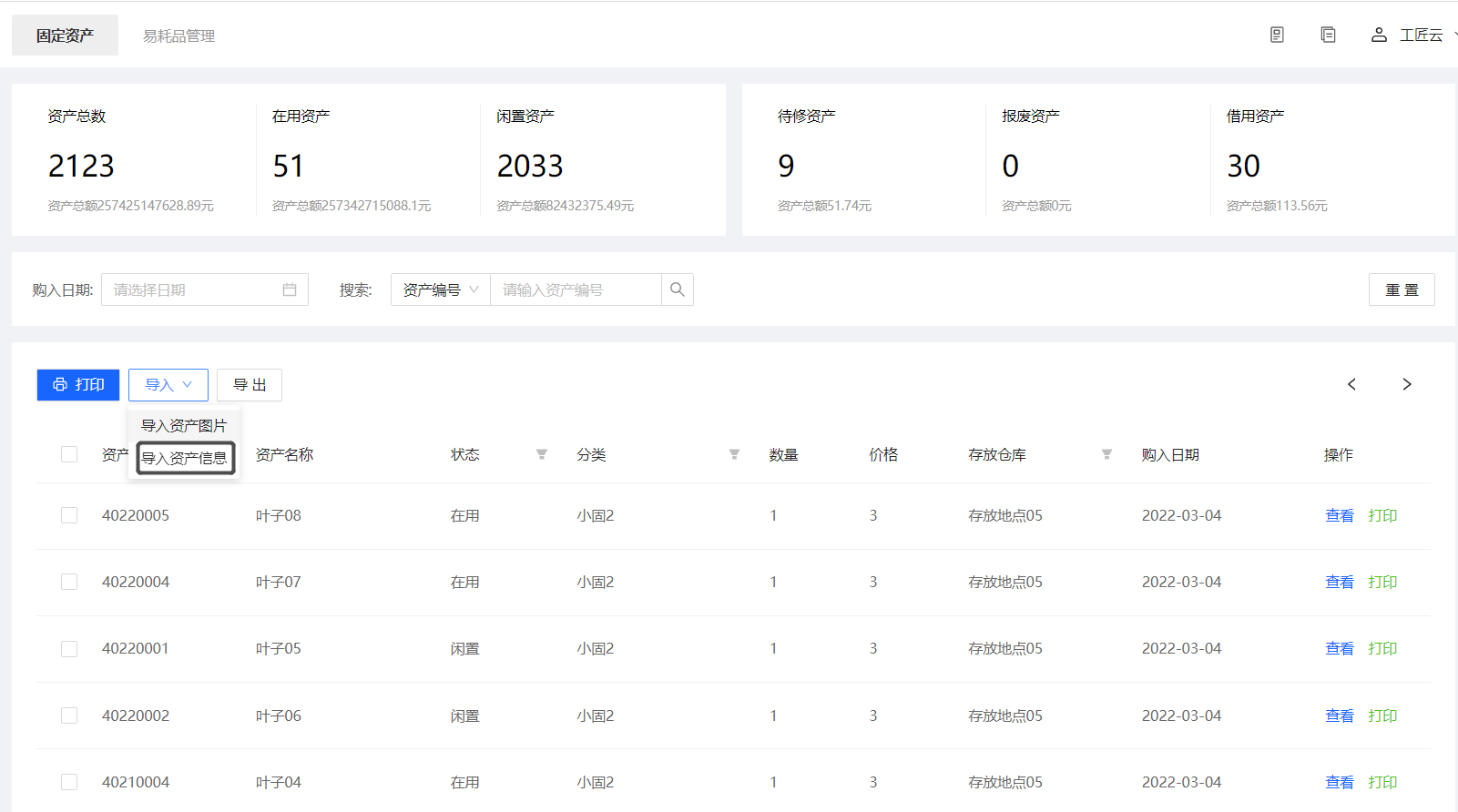
固定资产信息,点击“导入”,选择需要导入的信息:【导入资产图片】、【导入资产信息】。点击【导出】,则导出全部资产。点击【打印】,则打印选中资产的二维码。
¶ 1.1.1 固定资产信息导入
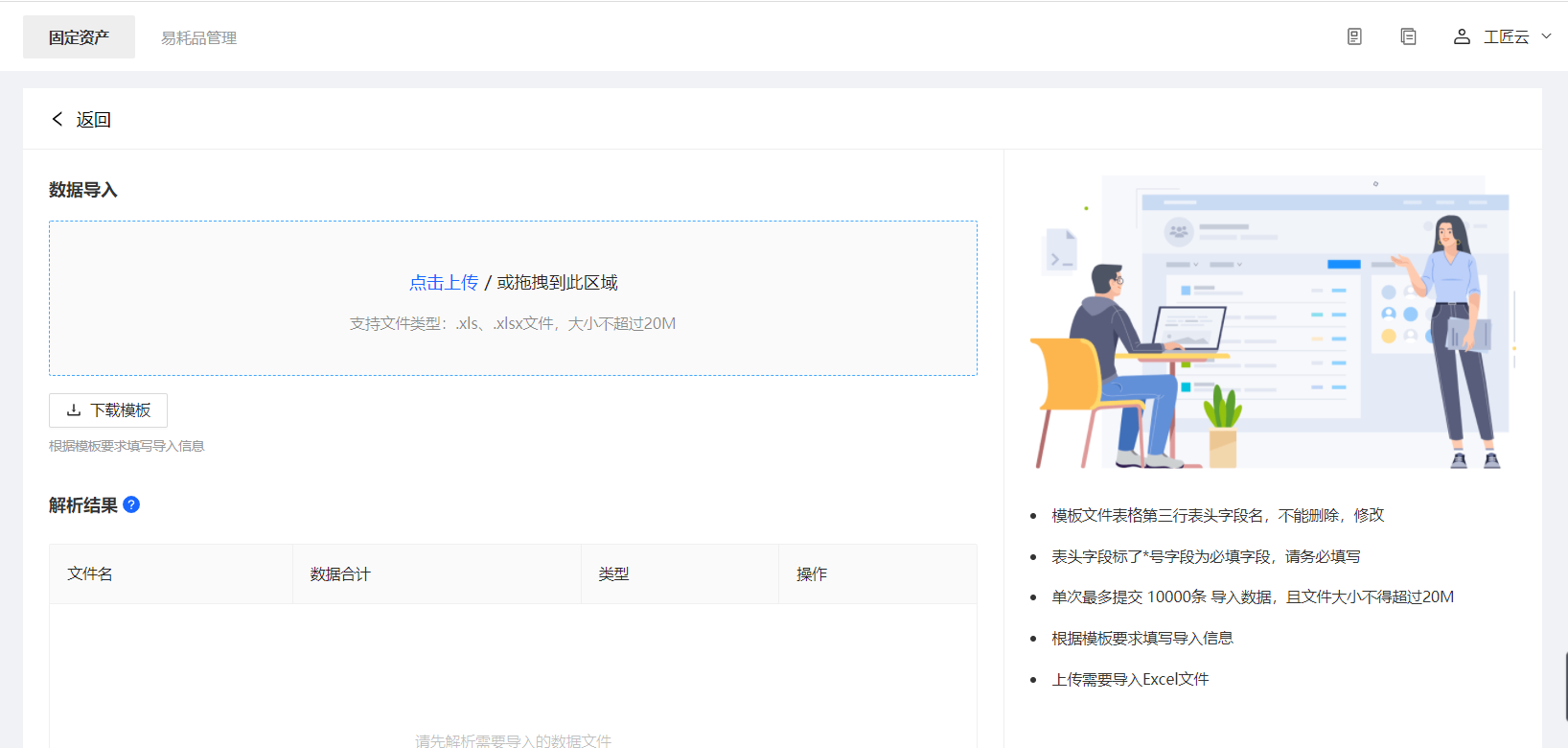
【导入资产信息】需填写资产编号、资产名称、资产分类、资产数量、单价、购入日期、出厂日期、使用年限、资产来源、型号、资产规格、品牌、存放地点、使用部门、使用人、备注等。
¶ 1.1.2 导入资产图片
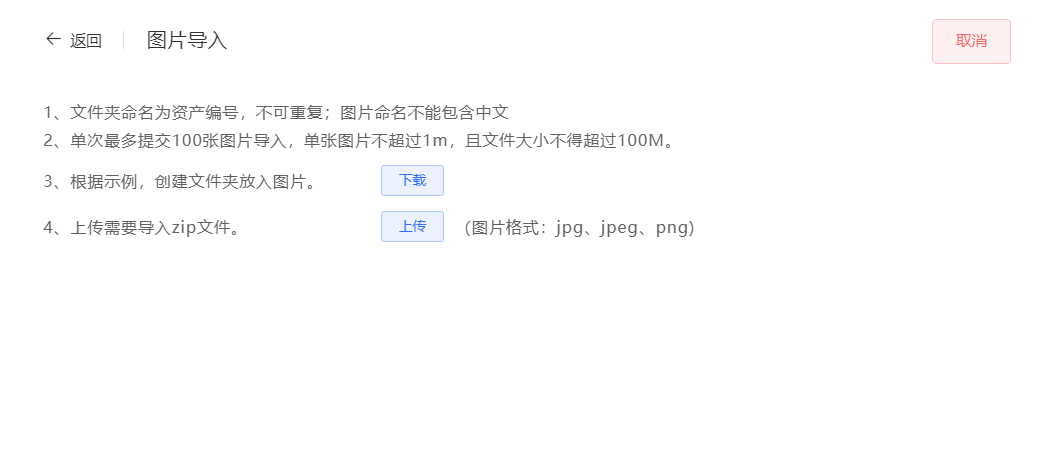
【导入资产图片】,下载导入模板,添加图片压缩上传;
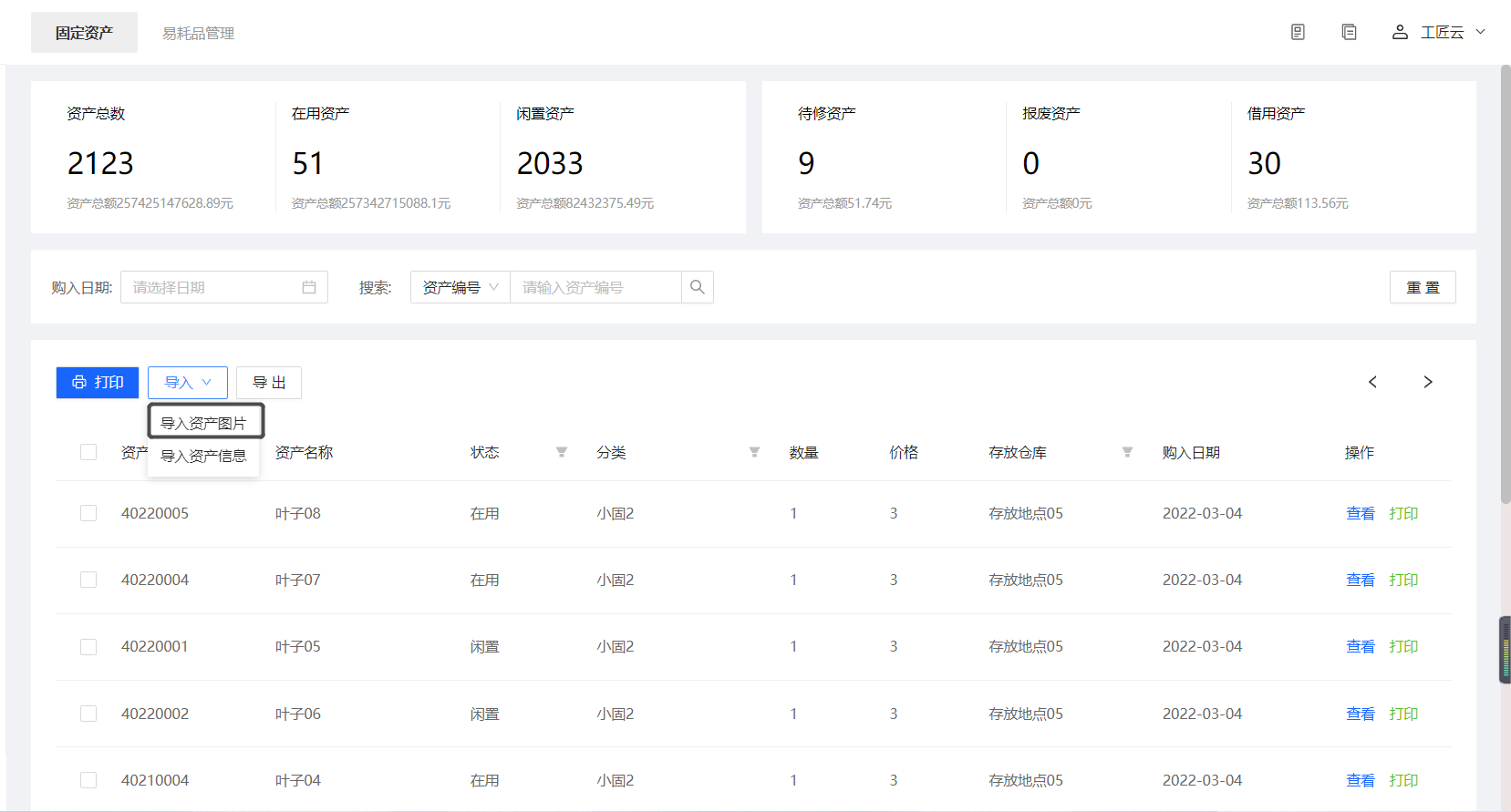
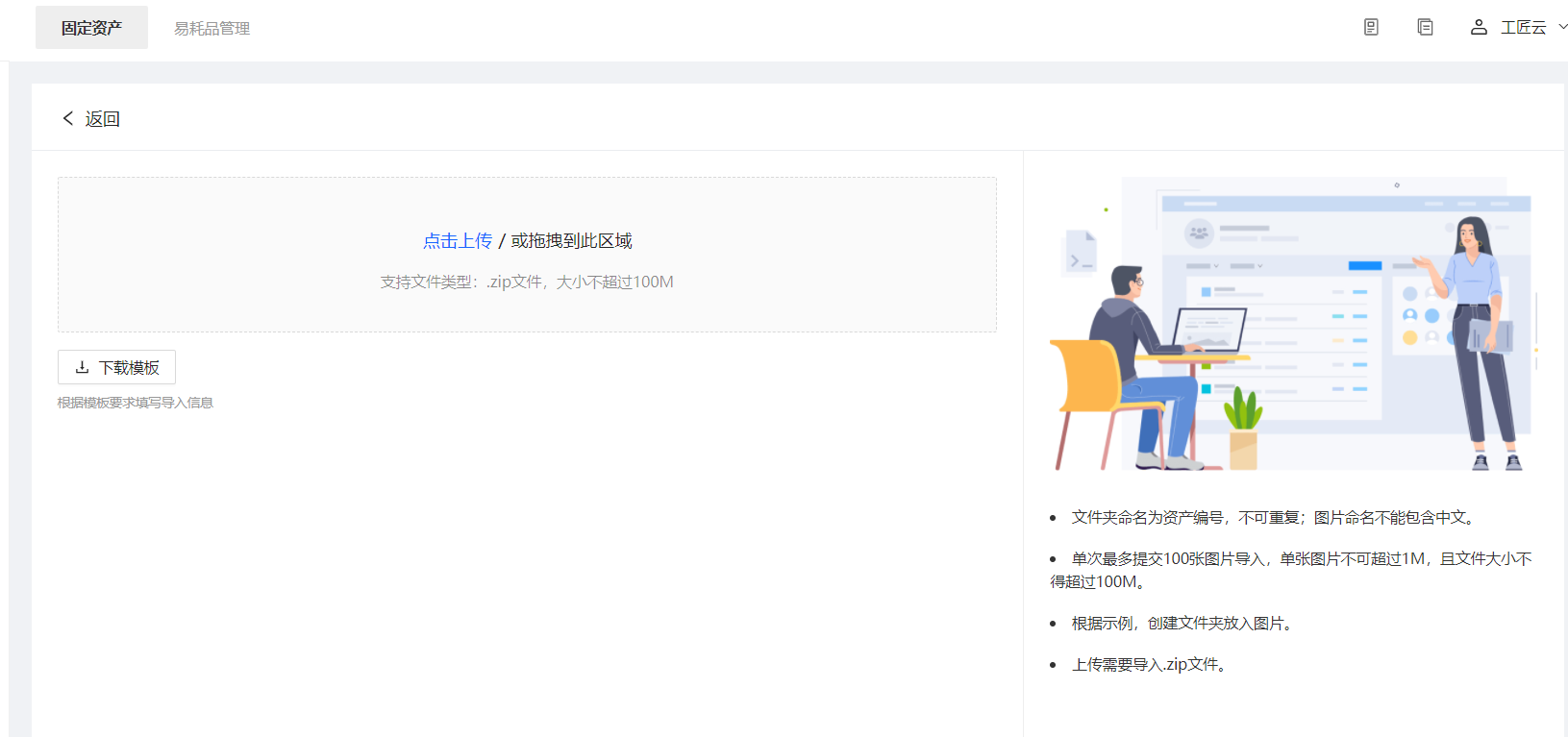
注:文件夹命名为资产编号,不可重复;图片命名不能包含中文。单次最多提交100张图片导入;单张图片不可超过1M,且文件大小不得超过100M;根据示例,创建文件夹放入图片;上传需要导入.zip文件。
¶ 1.1.3 打印
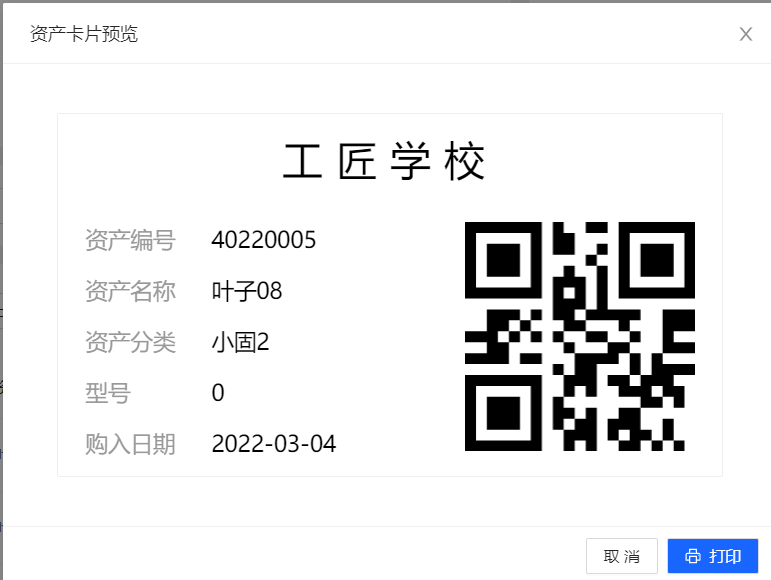
点击【存放仓库】后的【倒三角】,通过筛选选择存放仓库,选择需要打印的资产,点击【打印资产卡片】,可点击【下载】成PDF打印,或直接【预览打印】。

¶ 1.2 易耗品管理
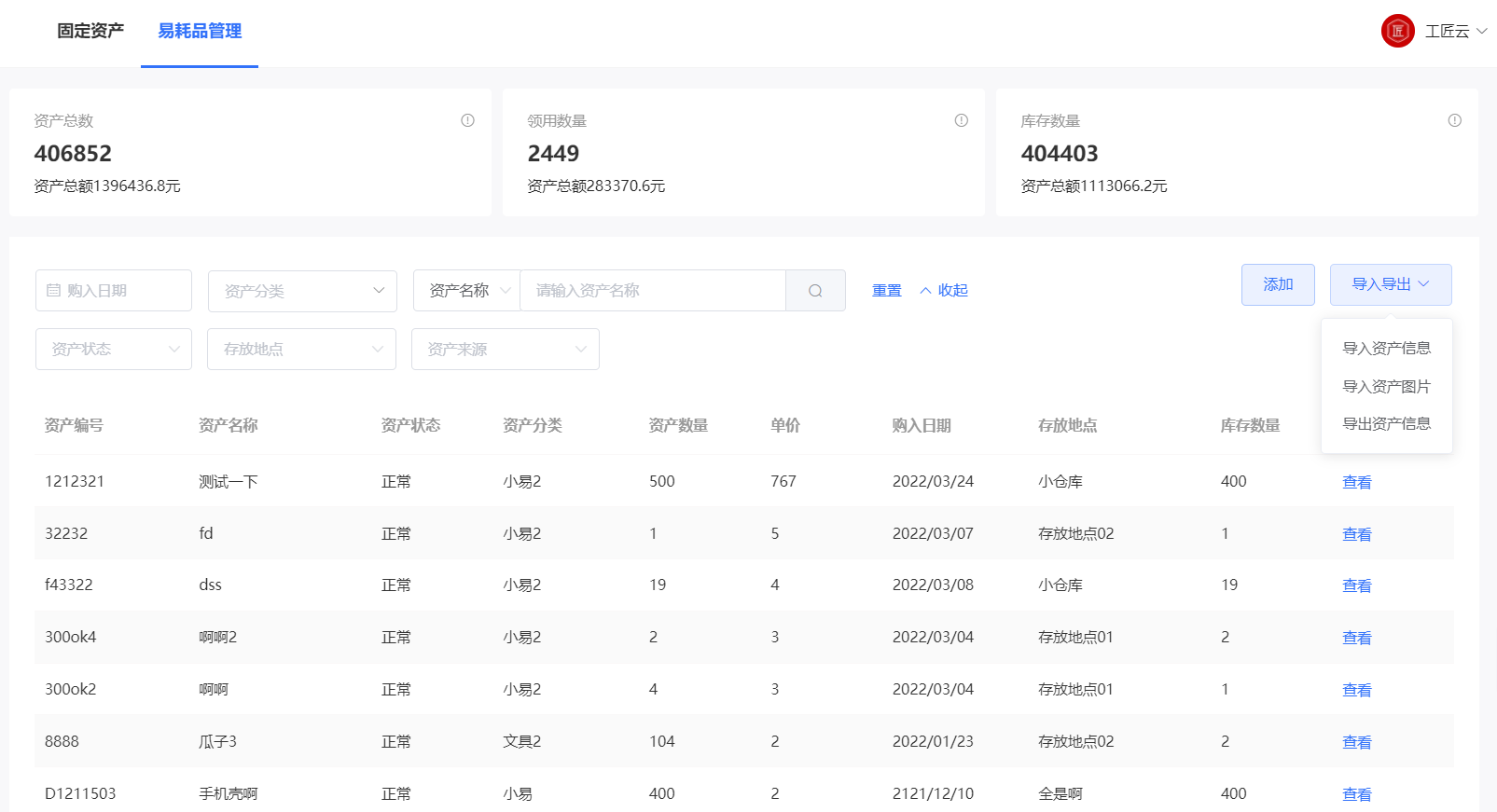
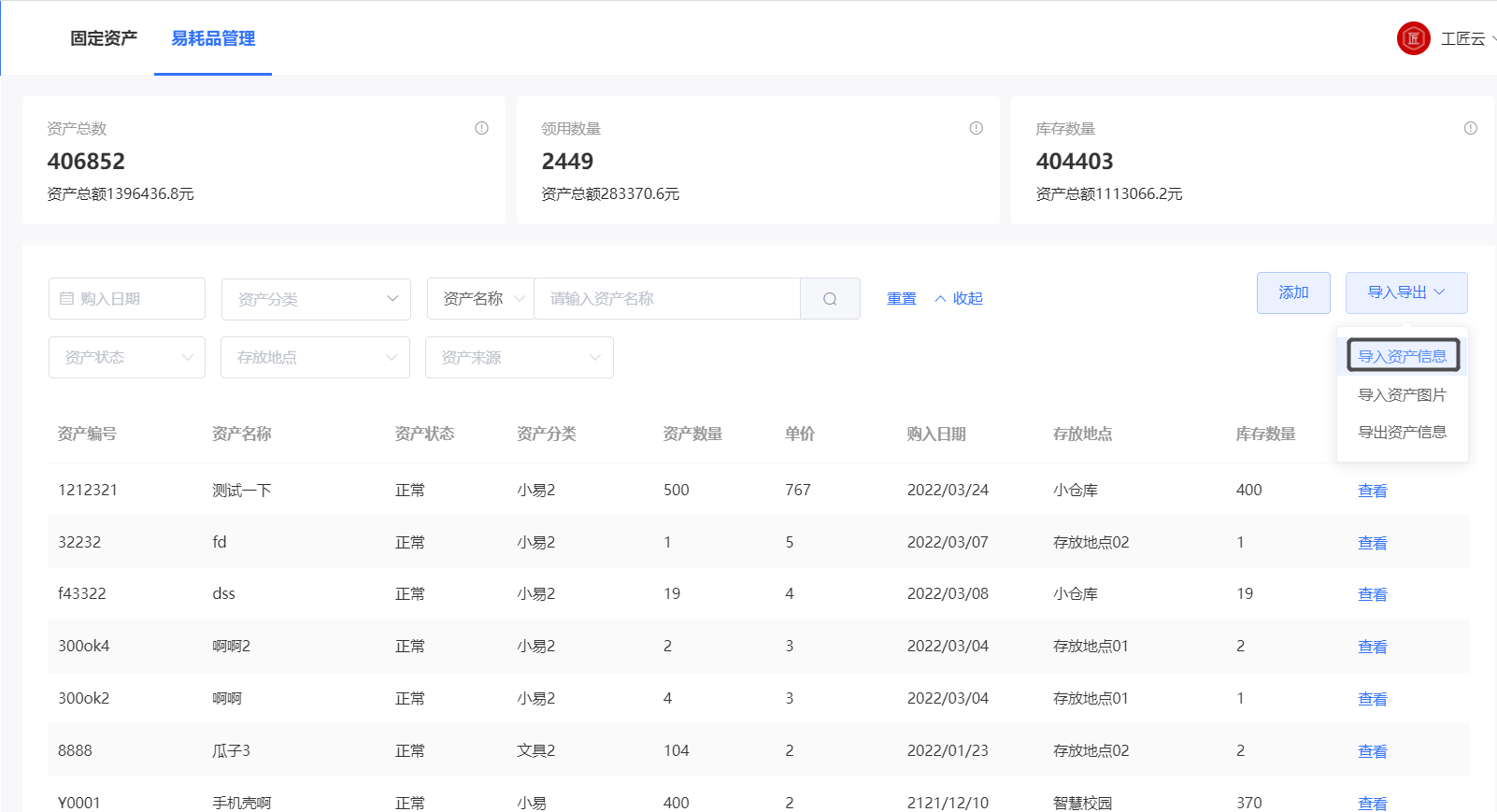
易耗品界面展示具体的资产数量、领用数量、库存等;支持购入日期、资产分类、资产编号、资产名称、责任人、单价等条件查询;
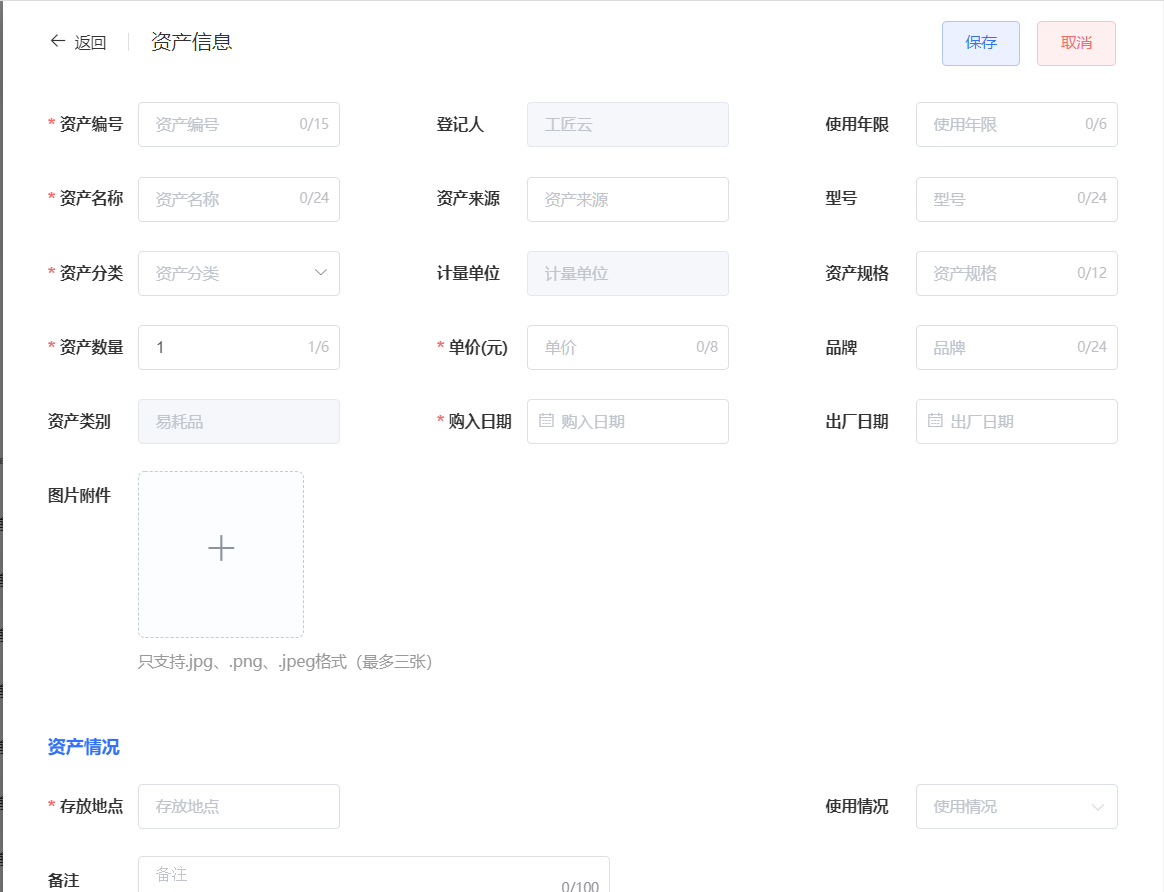
###1.2.1 易耗品添加
点击【添加】按钮,进入资产添加页面,填写必填信息(带*),点击【保存】。
¶ 1.2.2 易耗品导入
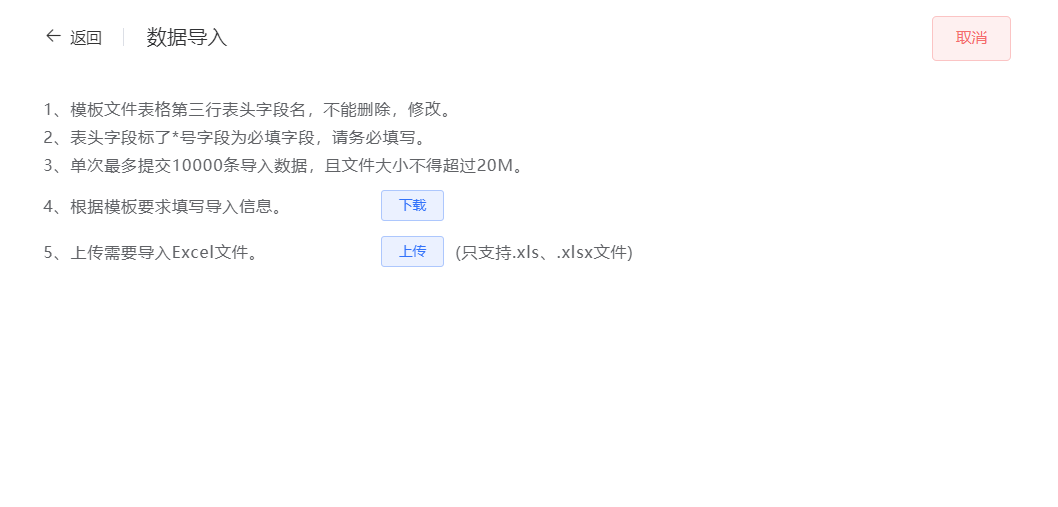
点击【导入导出按钮】,点击导入资产信息,点击【下载】,下载导入模板,填写完成后点击上传即可。
点击导入资产图片,下载模板上传即可;
¶ 2 资产调拨
资产调拨主要涉及功能有:【资产入库】、【资产出库】、【资产审批】。
¶ 2.1资产入库
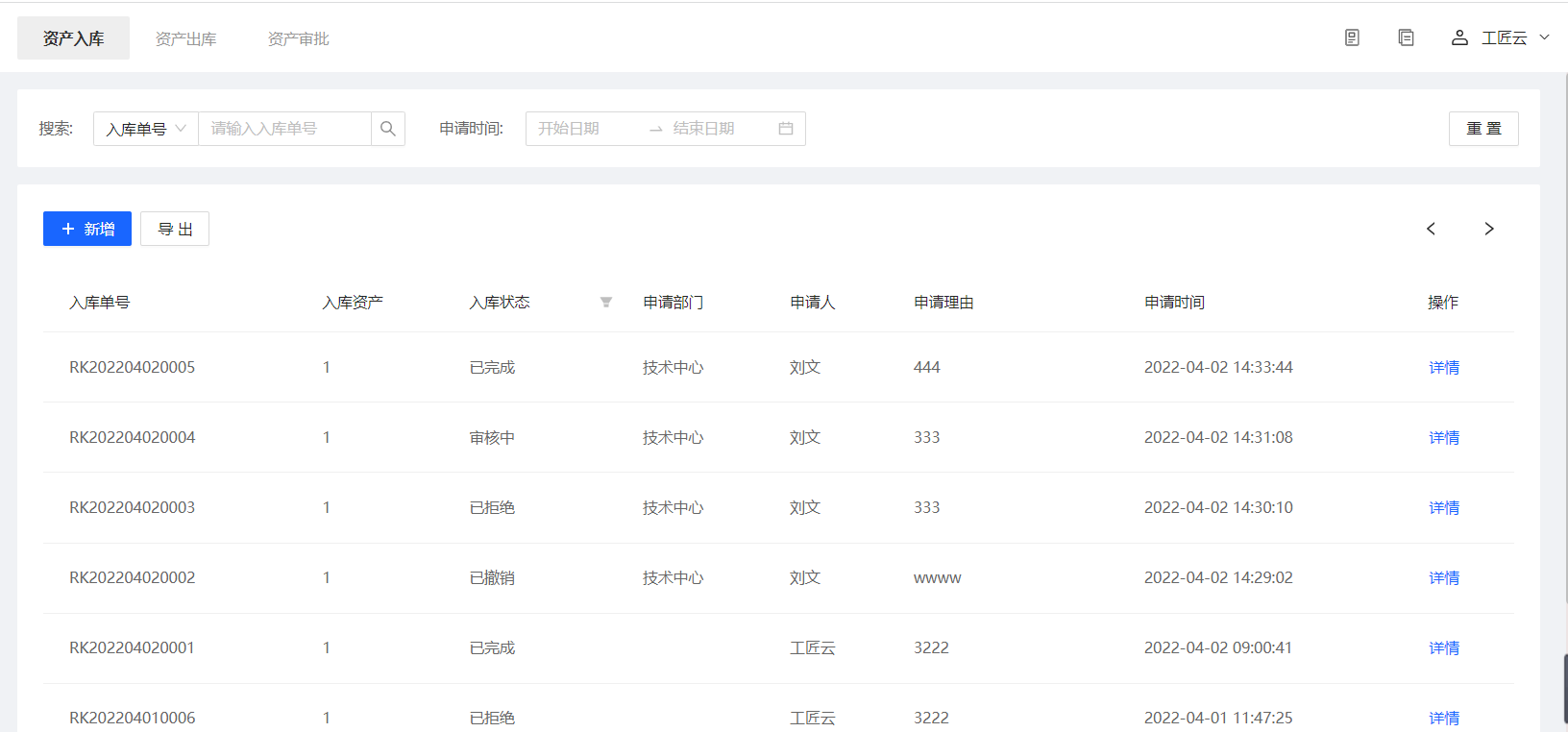
资产入库包括资产的新增和导出,可以通过入库单号、申请人、申请时间进行筛查。
¶ 2.1.1资产入库新增
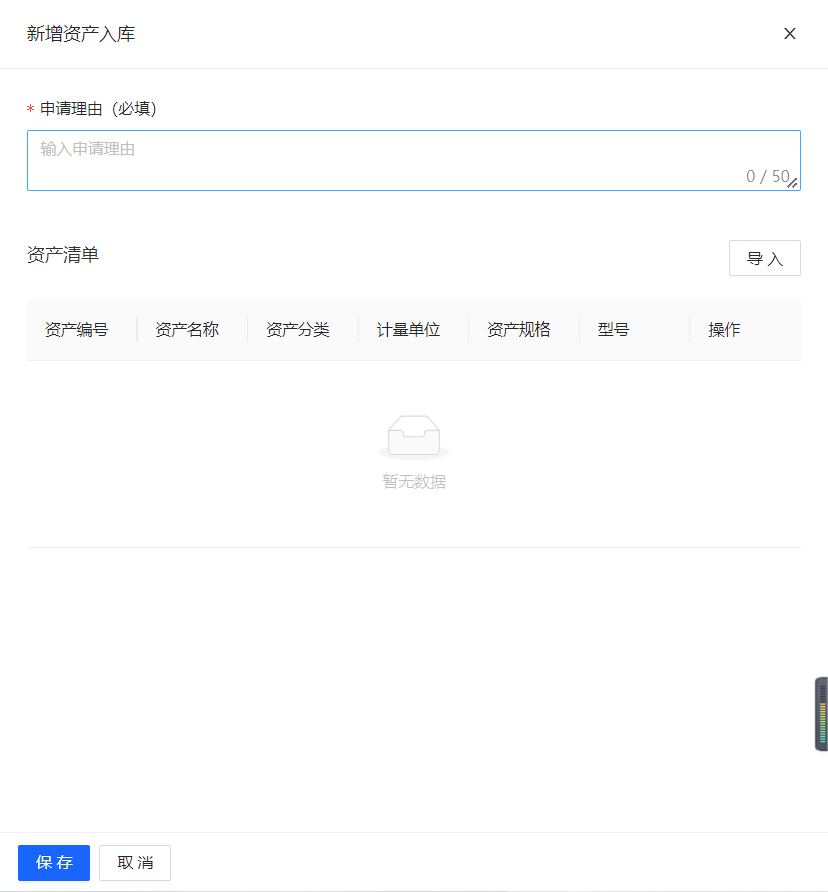
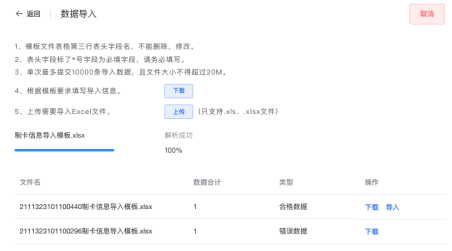
点击新增按钮,填写申请理由,点击【导入】,下载导入模板,填写完成,点击上传,导入即可。
¶ 2.2资产出库
资产出库包括资产导出、资产出库信息详情,可以通过出库单号、申请人、申请时间、申请部门进行筛查。
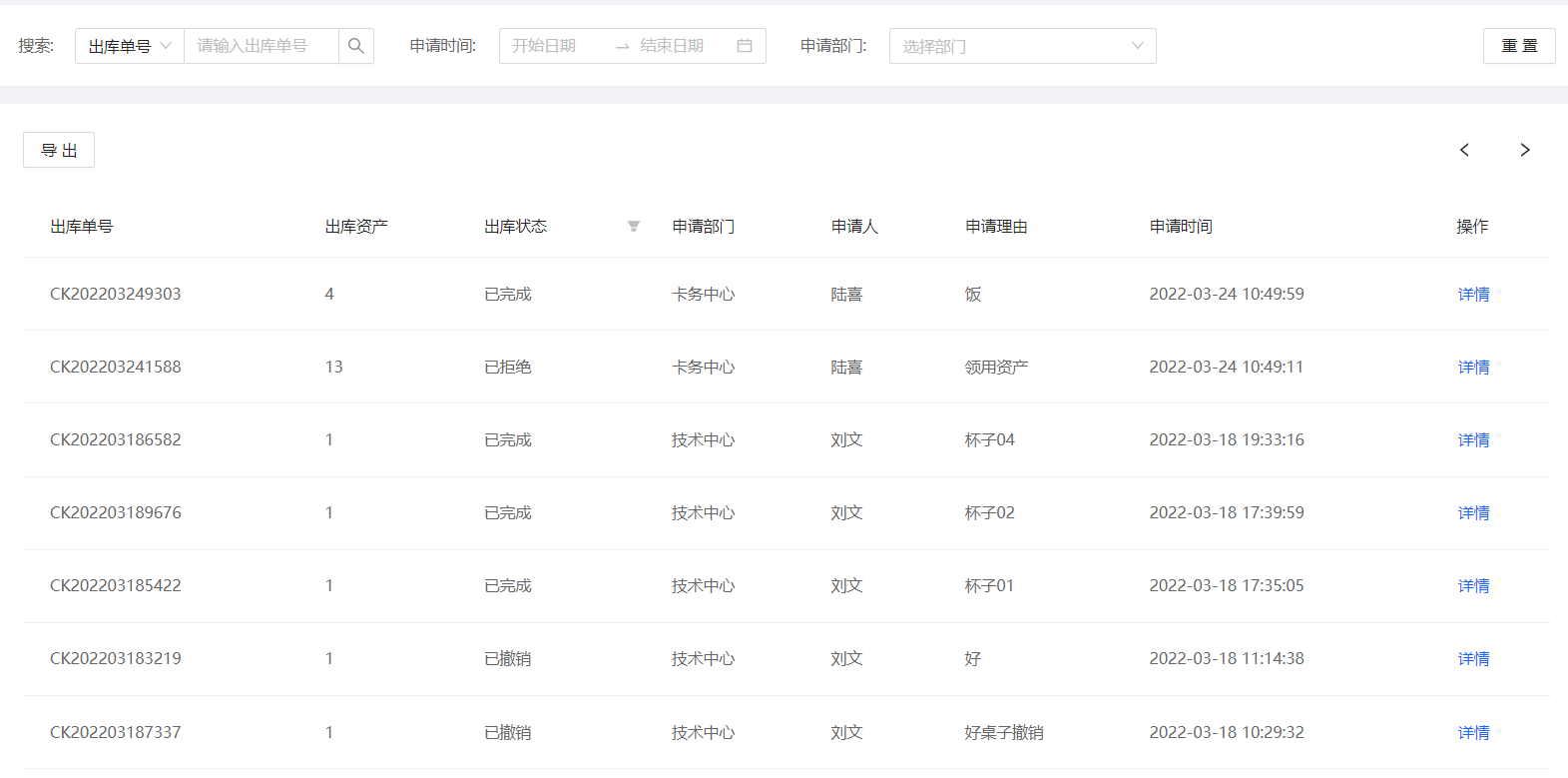
点击详情,查看出库资产的详细信息。
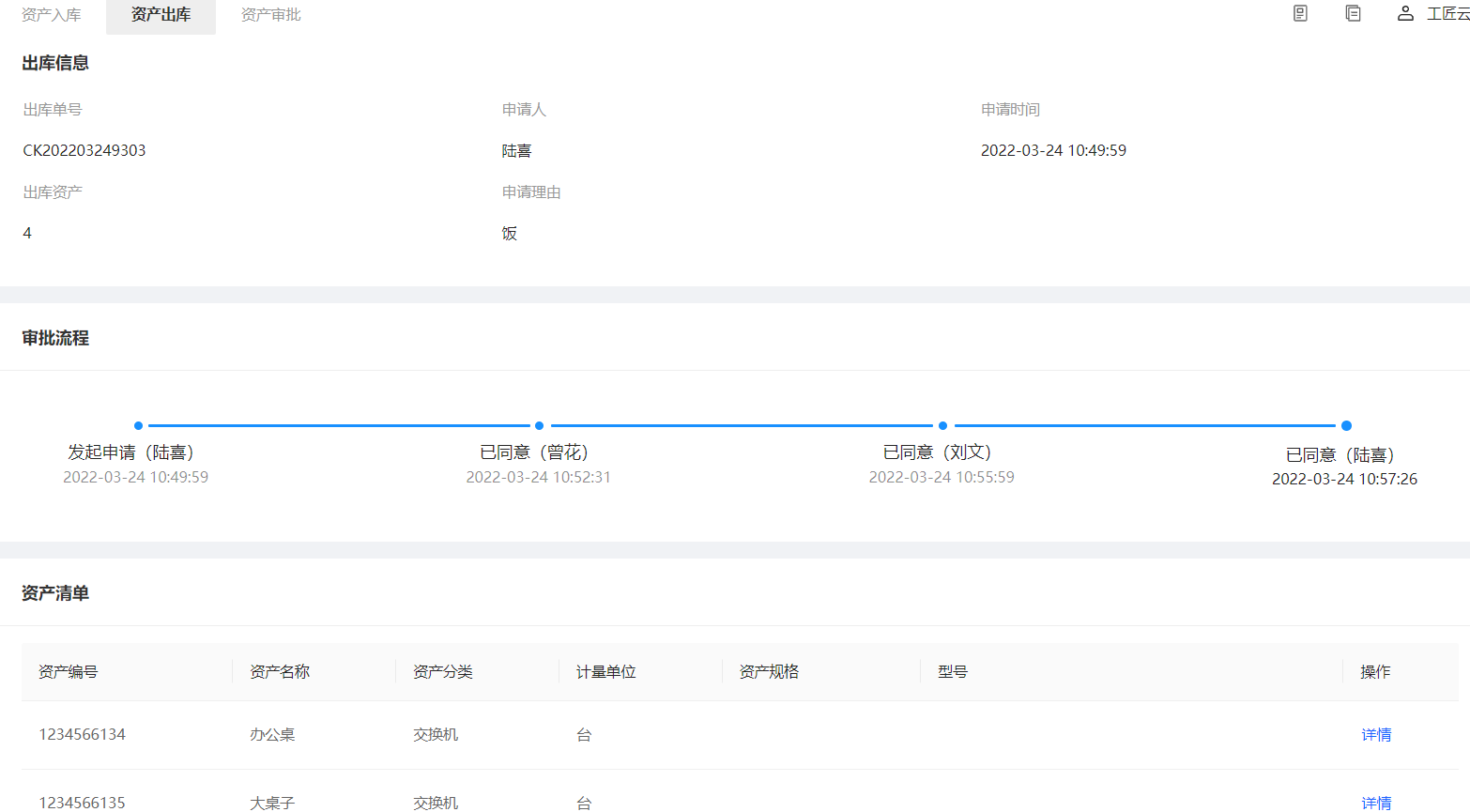
注:选择出库资产信息的导出需使用检索条件功能筛选需要导出数据的范围,再进行数据导出操作。
¶ 2.3资产审批
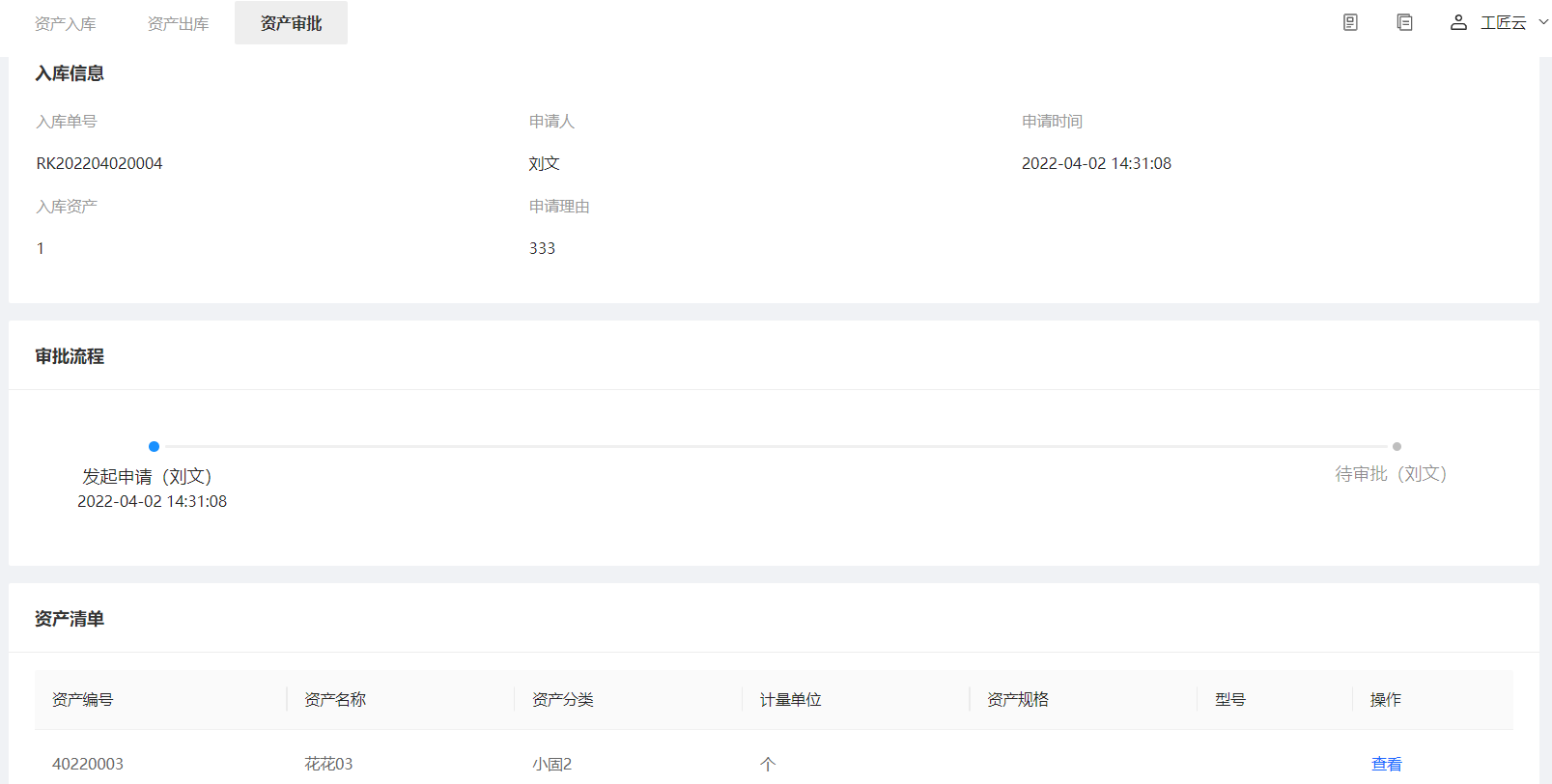
资产审批包资产审批情、审批导出,可以通过审批单号、申请人、申请时间、申请部门进行筛查。
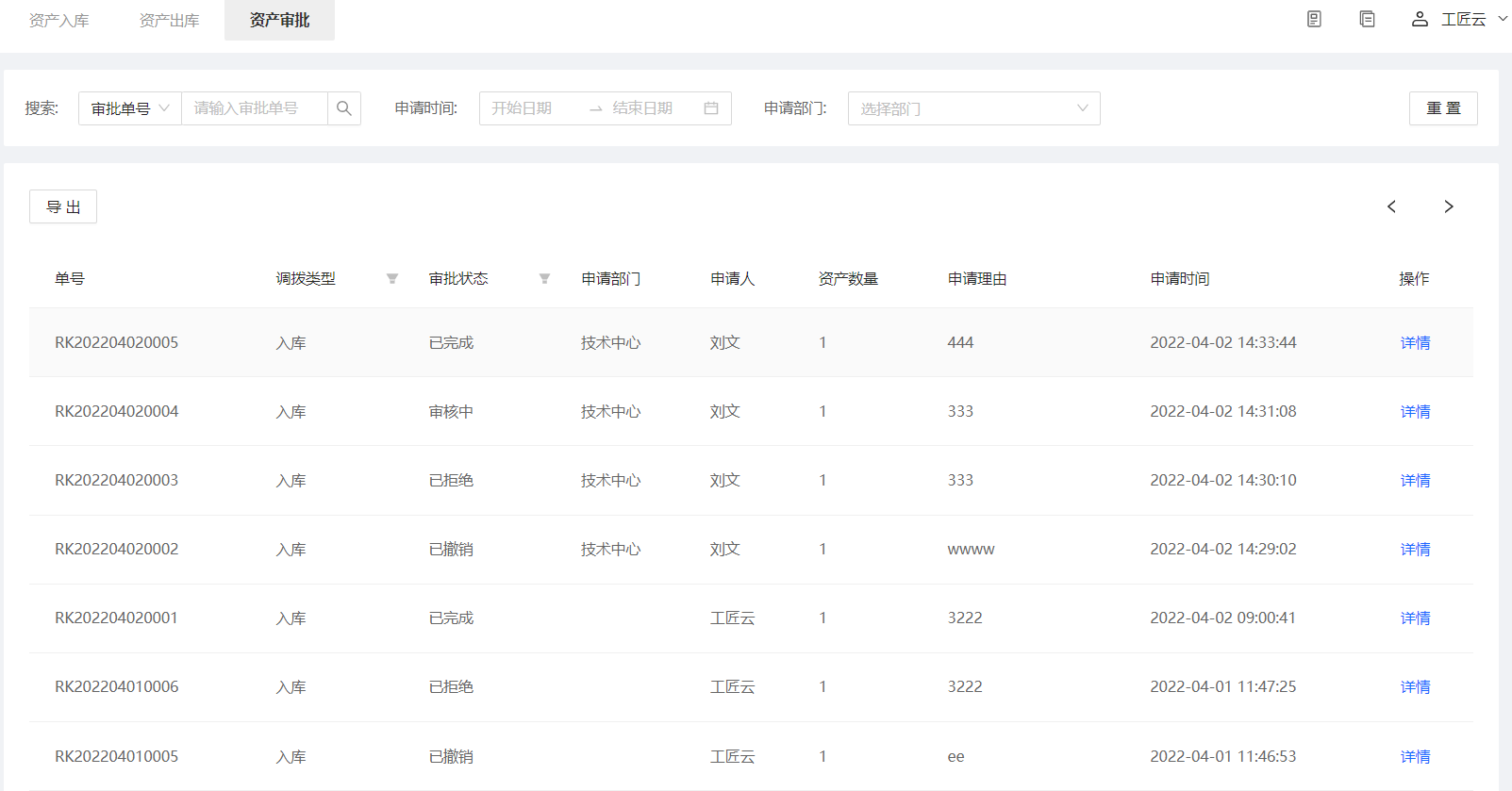
点击详情,查看资产审批的详情信息;
¶ 3 物品领用
物品领用模块包括【物品领用】和【物品退库】
¶ 3.1物品领用
物品领用可以通过时间、领用单号、资产名称、操作人、领用人等条件进行筛选;
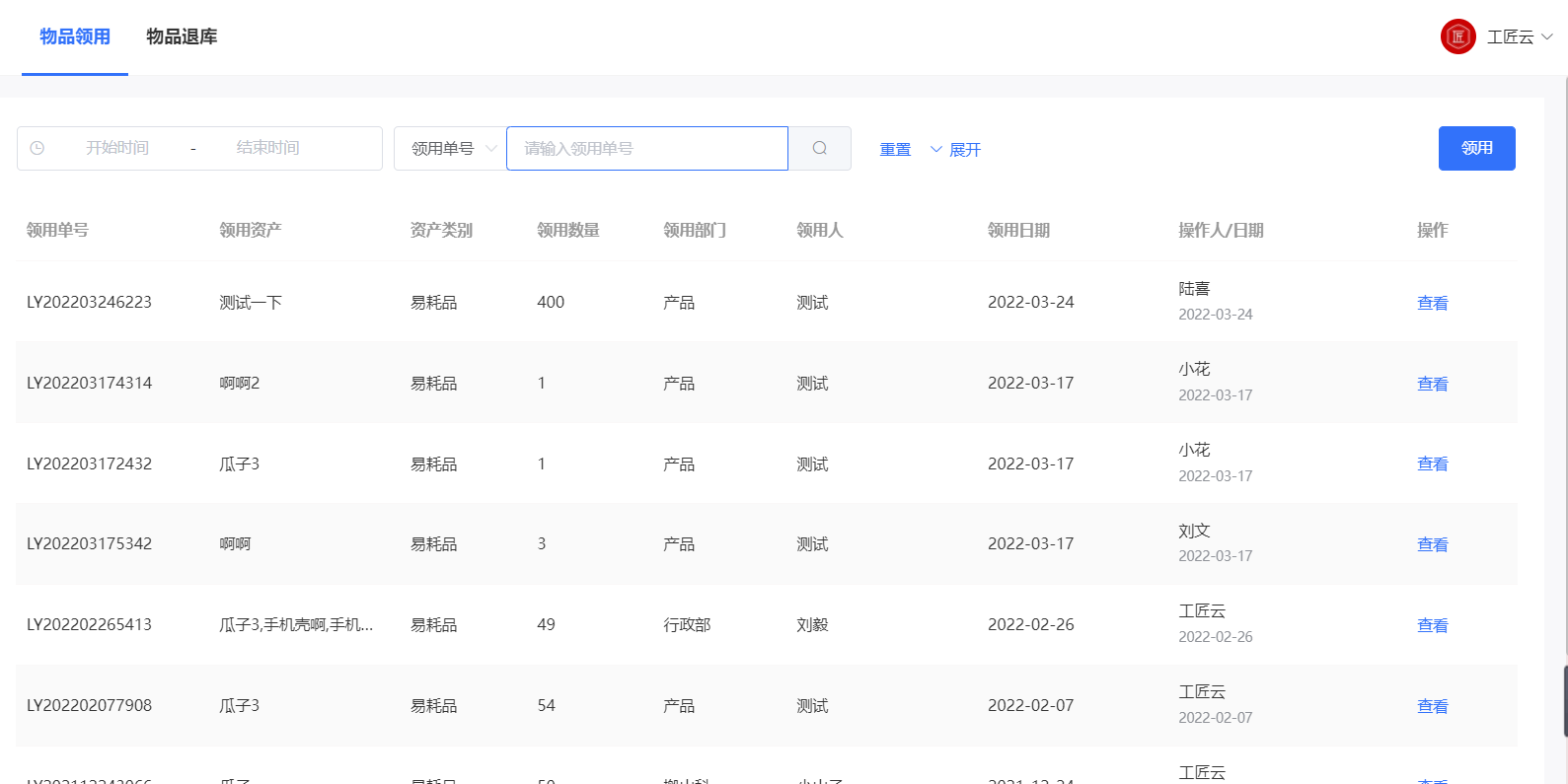
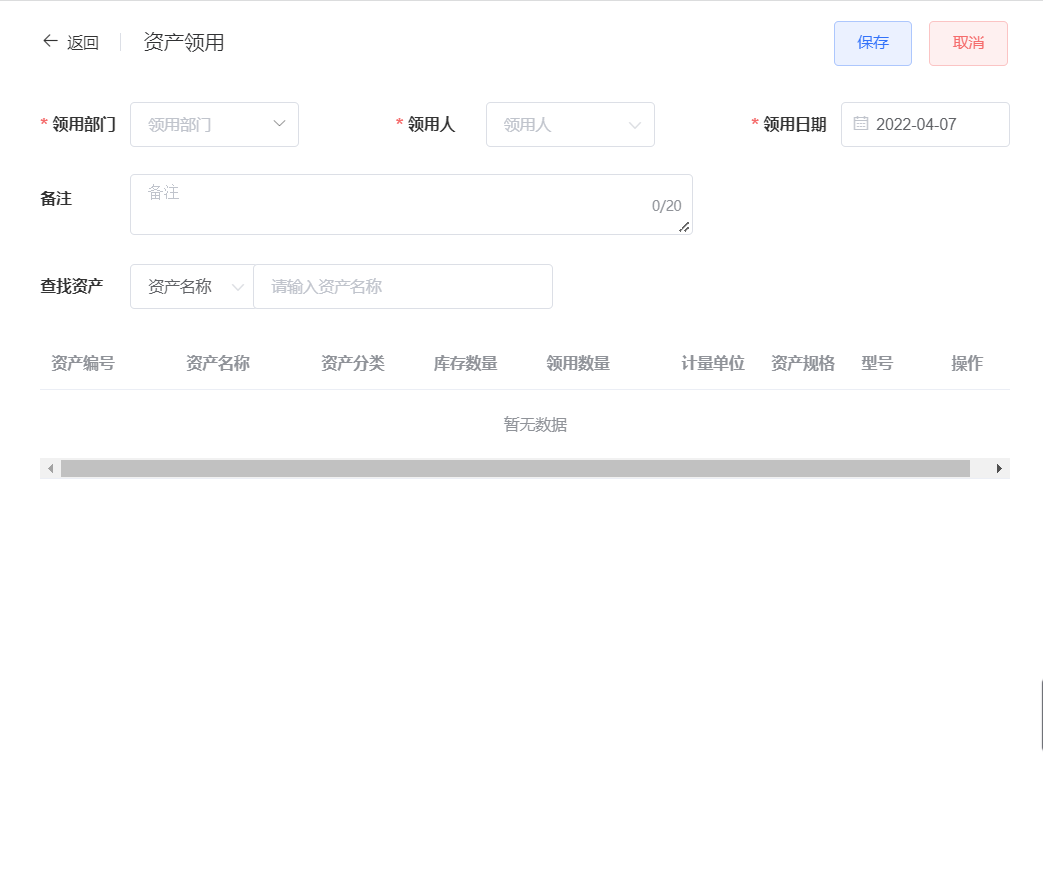
点击【领用】按钮,进入领用界面,填写必填信息,点击保存。
¶ 3.2物品退库
物品退库可以通过时间、退库单号、操作人、退库人等条件进行筛选;
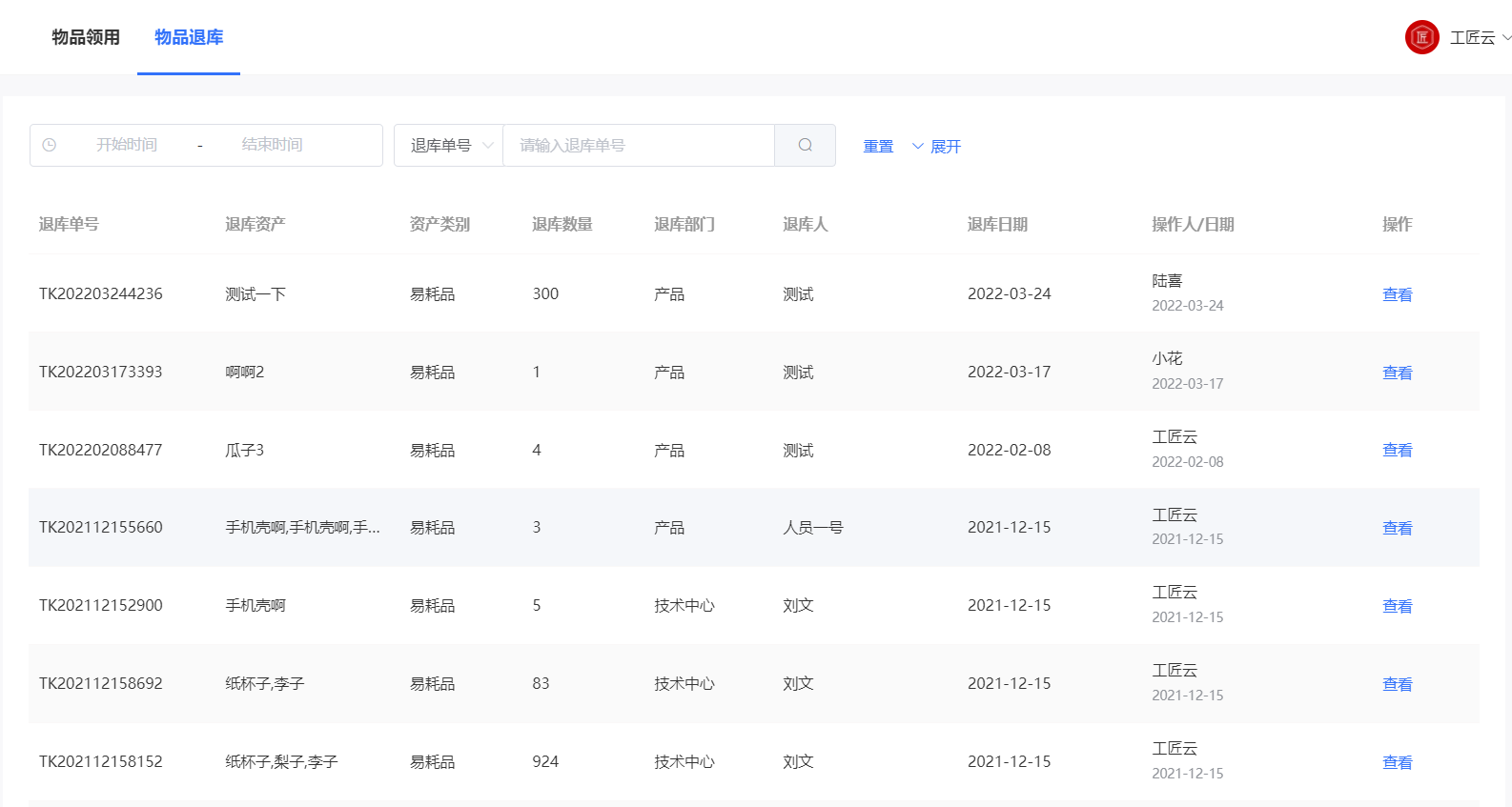
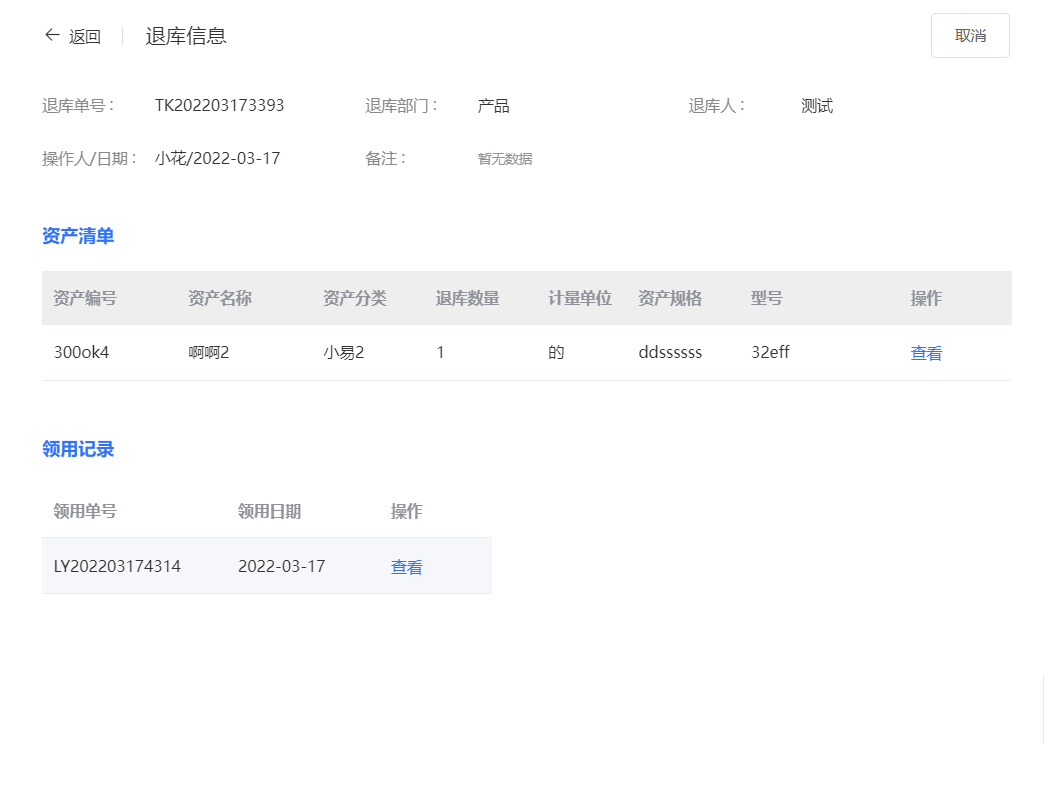
选择具体物品退库,点击查看,进入详细页面。
¶ 4 资产报修
资产报修可以通过保修日期、资产名称、资产编号、报修人、手机号码等条件进行筛选;支持保修信息的导出、信息查看。
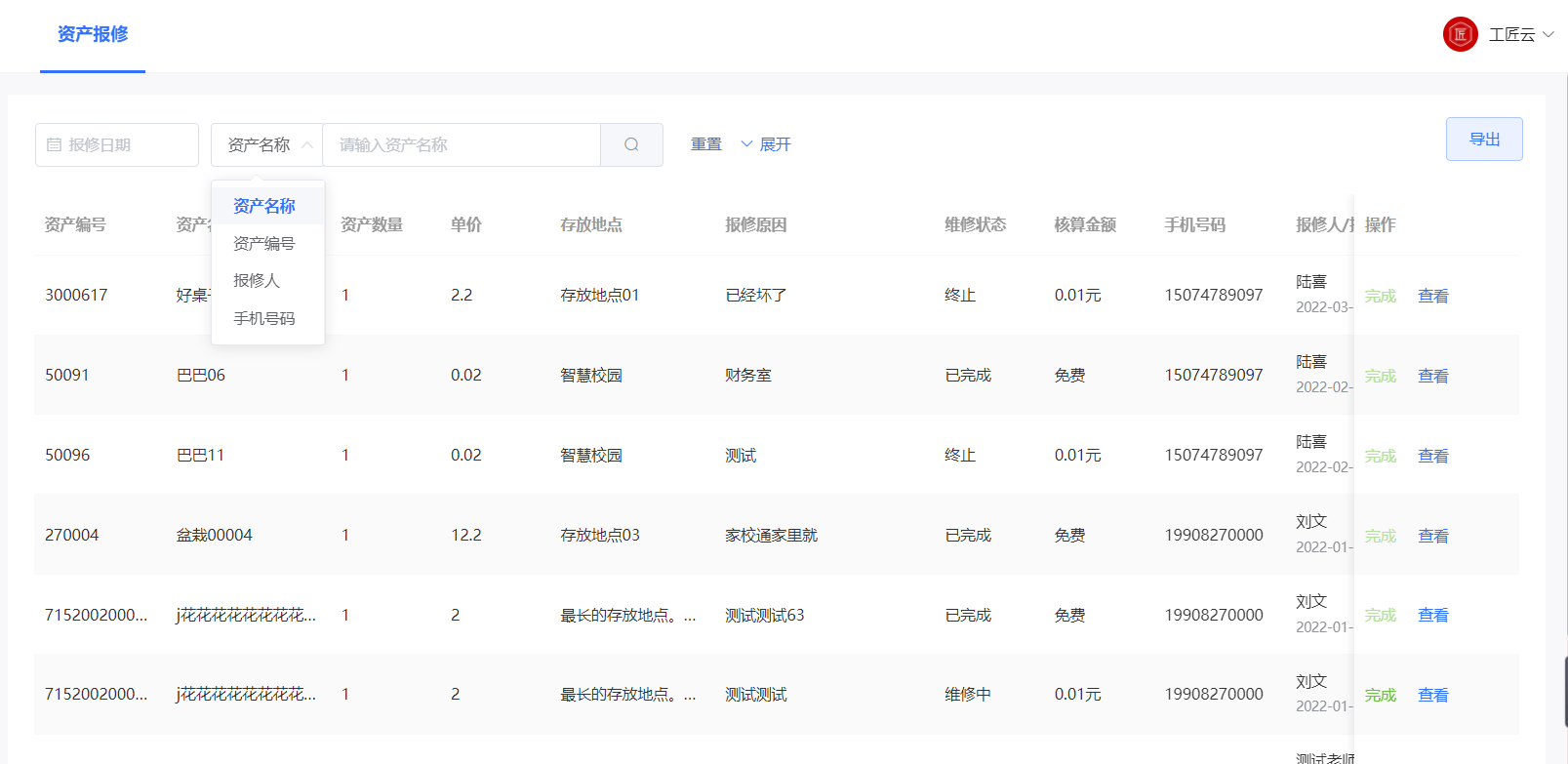
选择具体的保修信息,点击查看,查看详细信息。
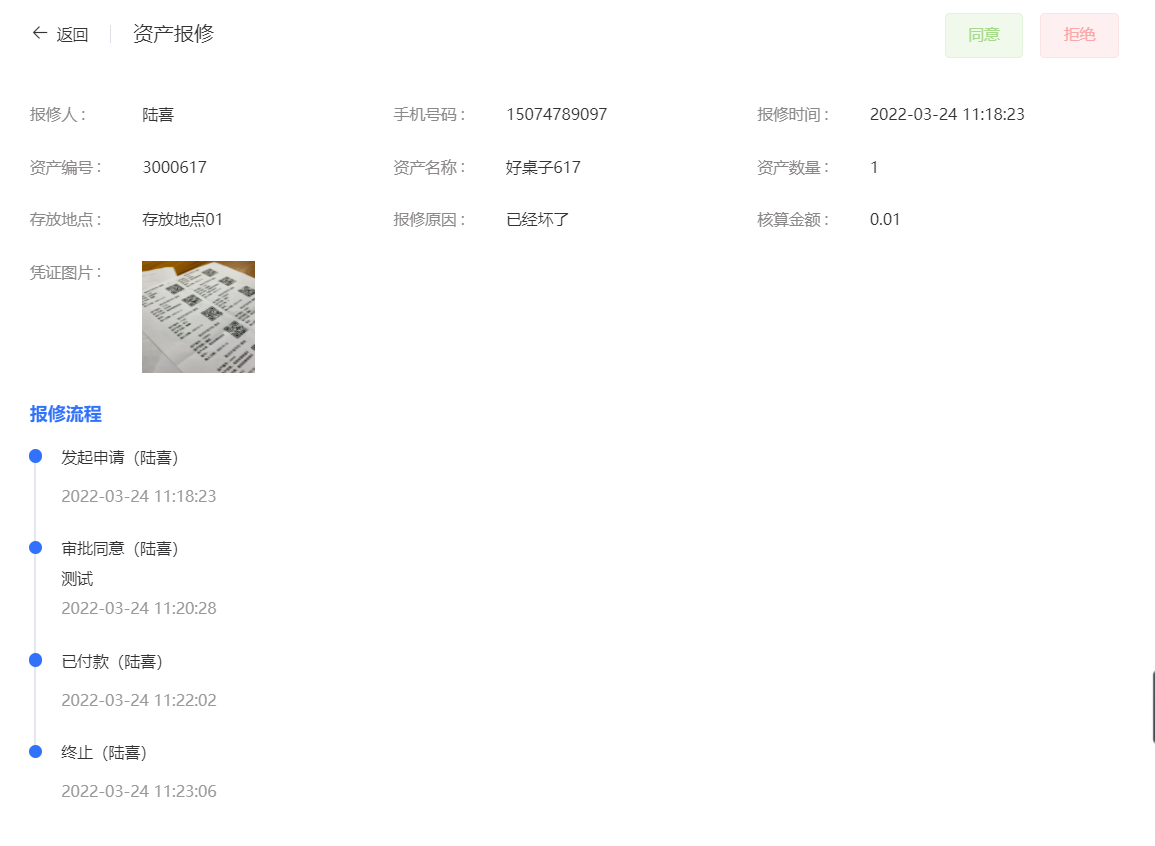
注:选择资产报修信息的导出需使用检索条件功能筛选需要导出数据的范围,再进行数据导出操作。维修完成后,需在后台手动点击【完成】
¶ 5 资产盘点
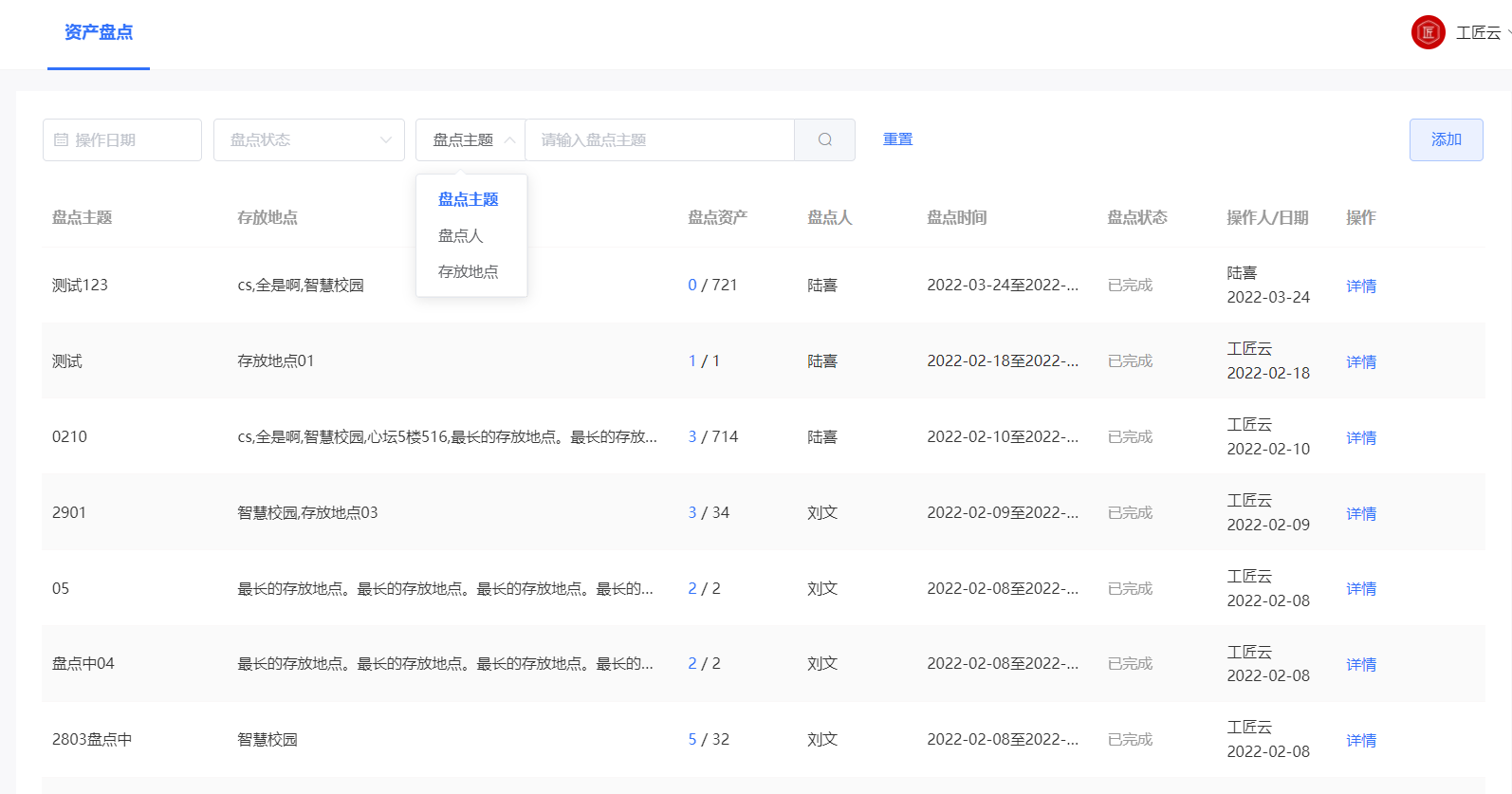
资产盘点可以通过操作日期、盘点状态、盘点主题、盘点人、存放地点等条件进行筛选;支持添加新盘点,查看盘点详情。
¶ 5.1 添加盘点计划
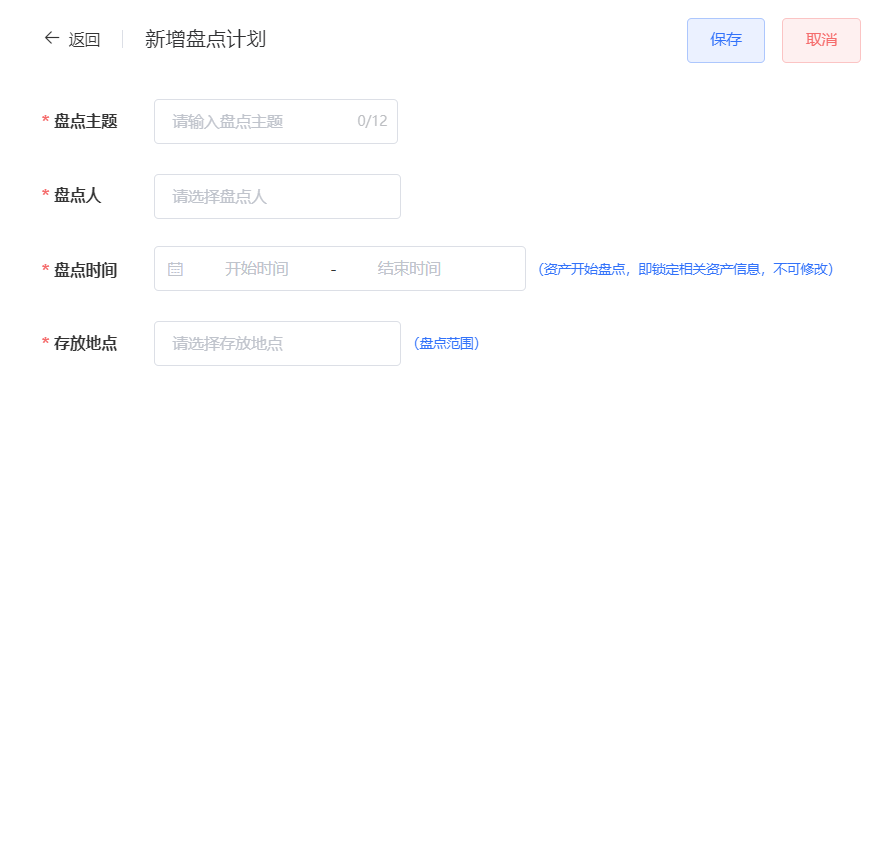
点击【添加】按钮,填充必填选项,点击保存。
¶ 5.2盘点主题详情查看
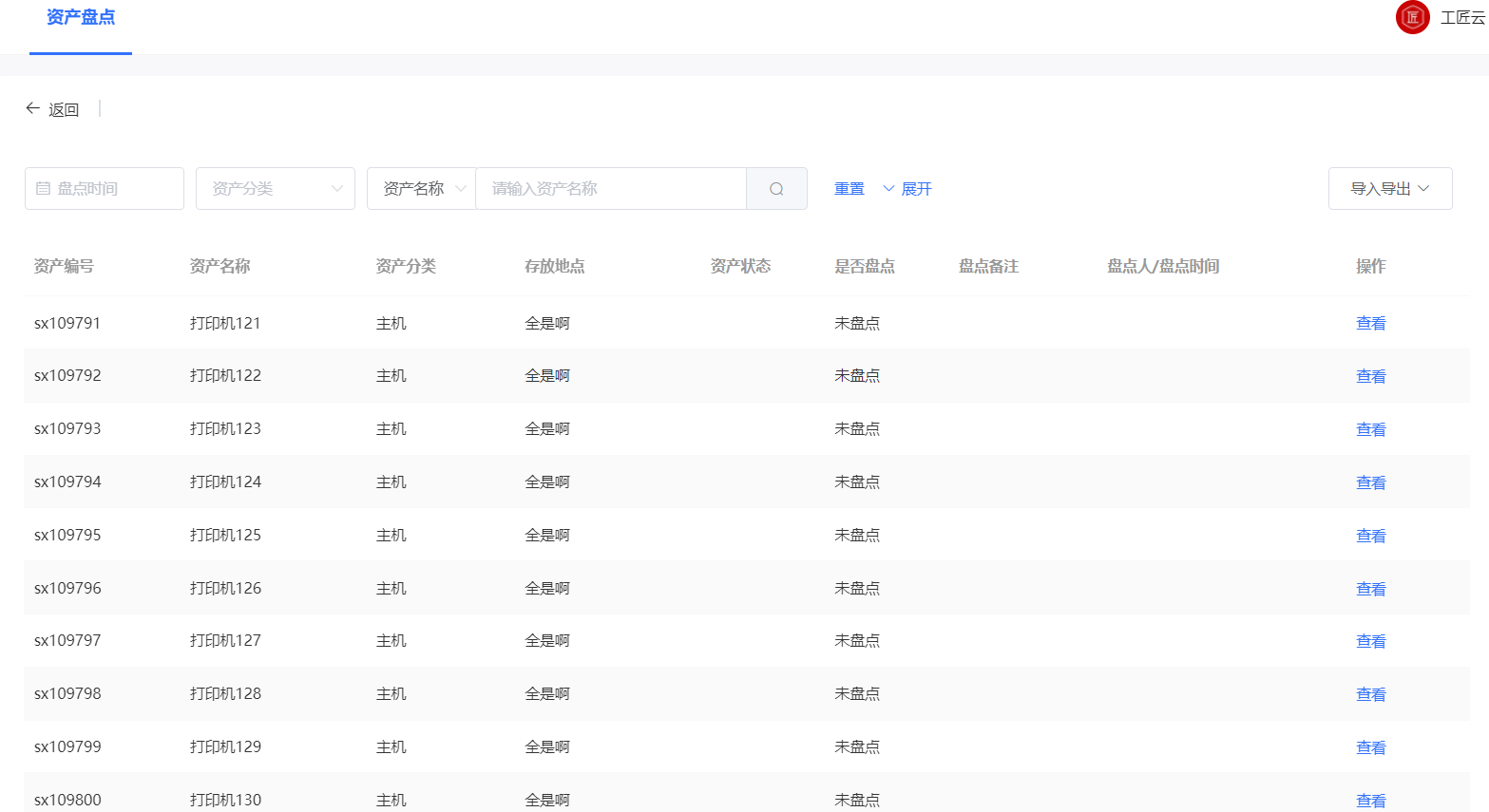
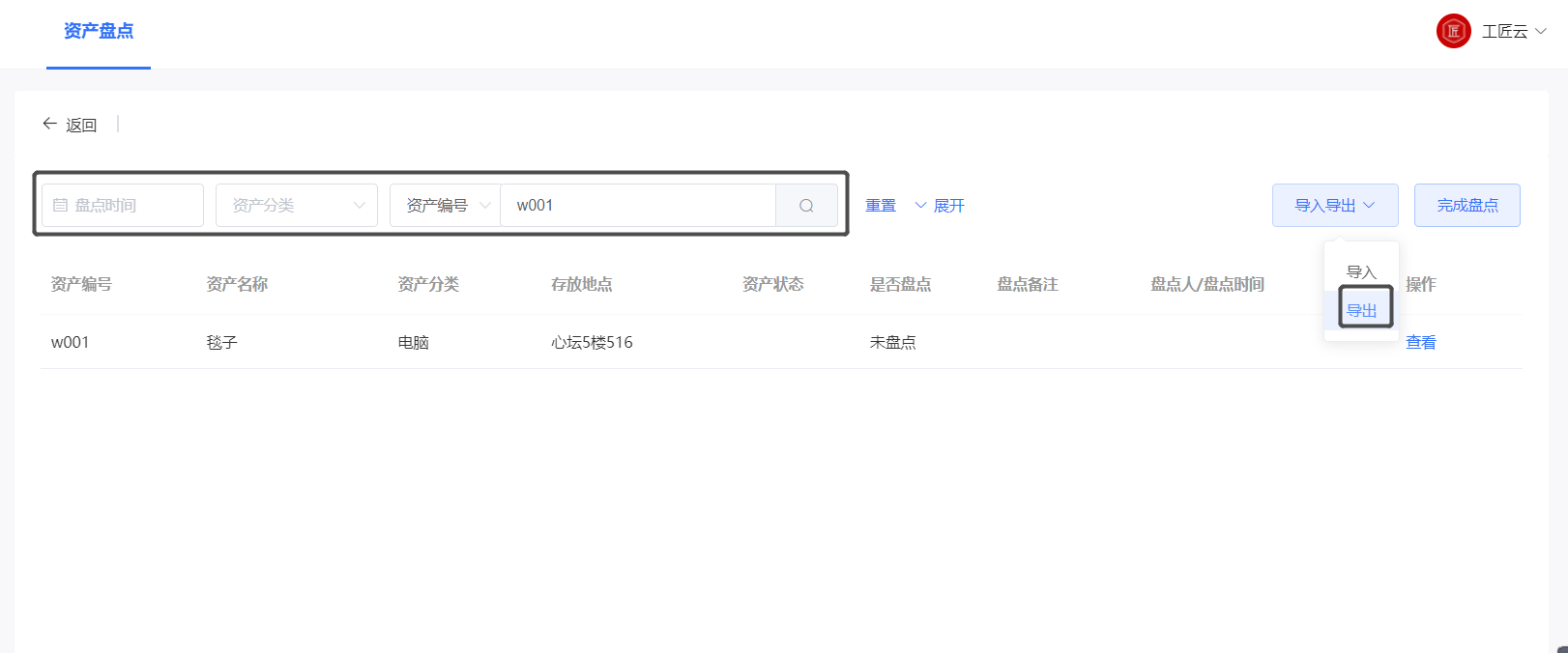
选择盘点主题,点击详情,进入详情页面。支持盘点时间、资产分类、资产名称、资产编号、盘点人、存放地点等条件进行筛选;支持资产信息的导入导出以及查看。
¶ 5.2.1 导入导出
选择【导入导出】,点击导入,下载导入模板,保存上传。
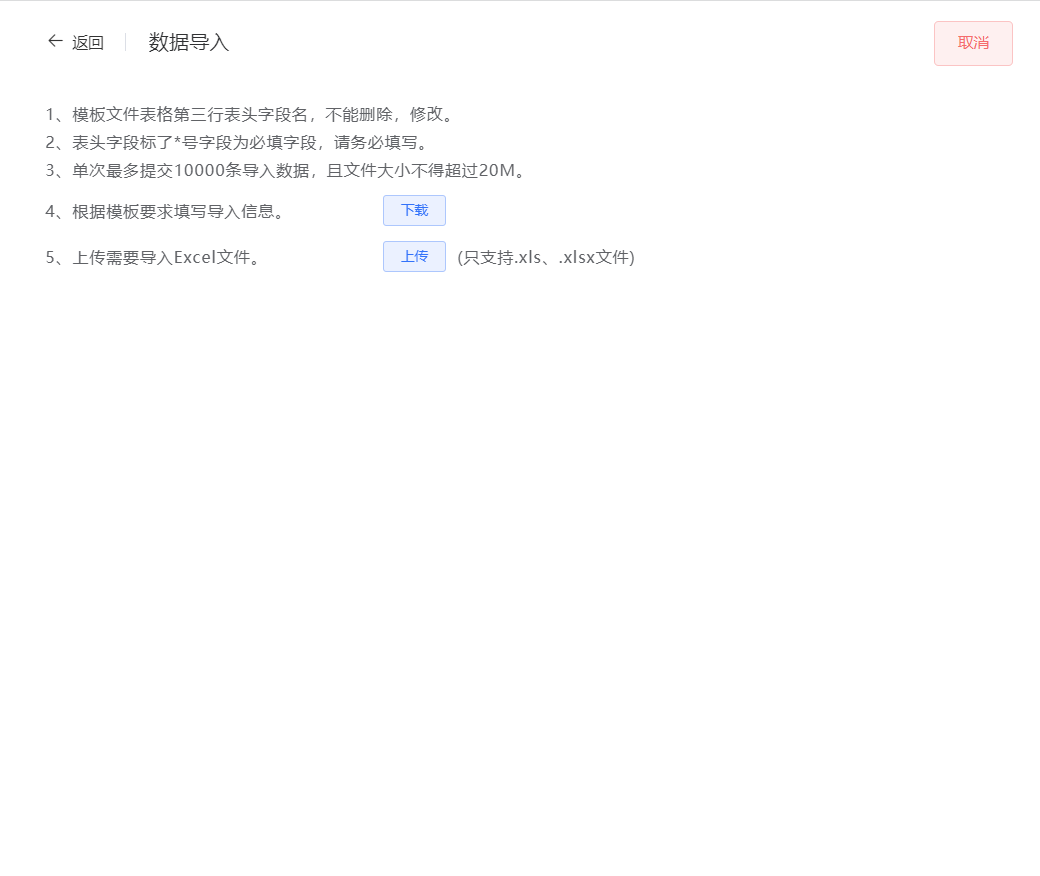
注:资产盘点完成后无法支持导入,只有在未完成的前提下支持。
选择【导入导出】,点击导出,需筛选条件。
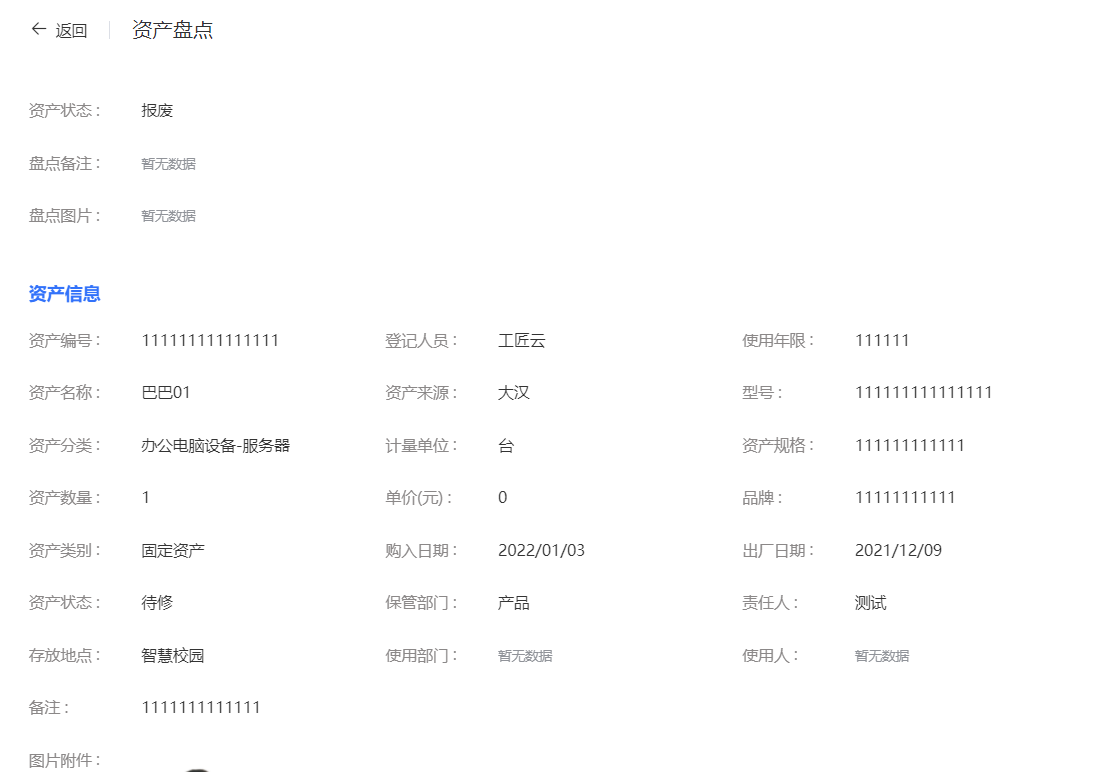
¶ 5.2.2 详情查看中资产信息查看
¶ 6 基础设置
基础设置分为【资产分类】【存放仓库】【审批流】【资产来源】【资产卡片】五个模块。
¶ 6.1 资产分类
资产分类包含新增、查看、添加子分类。可以通过资产名称查找所在位置
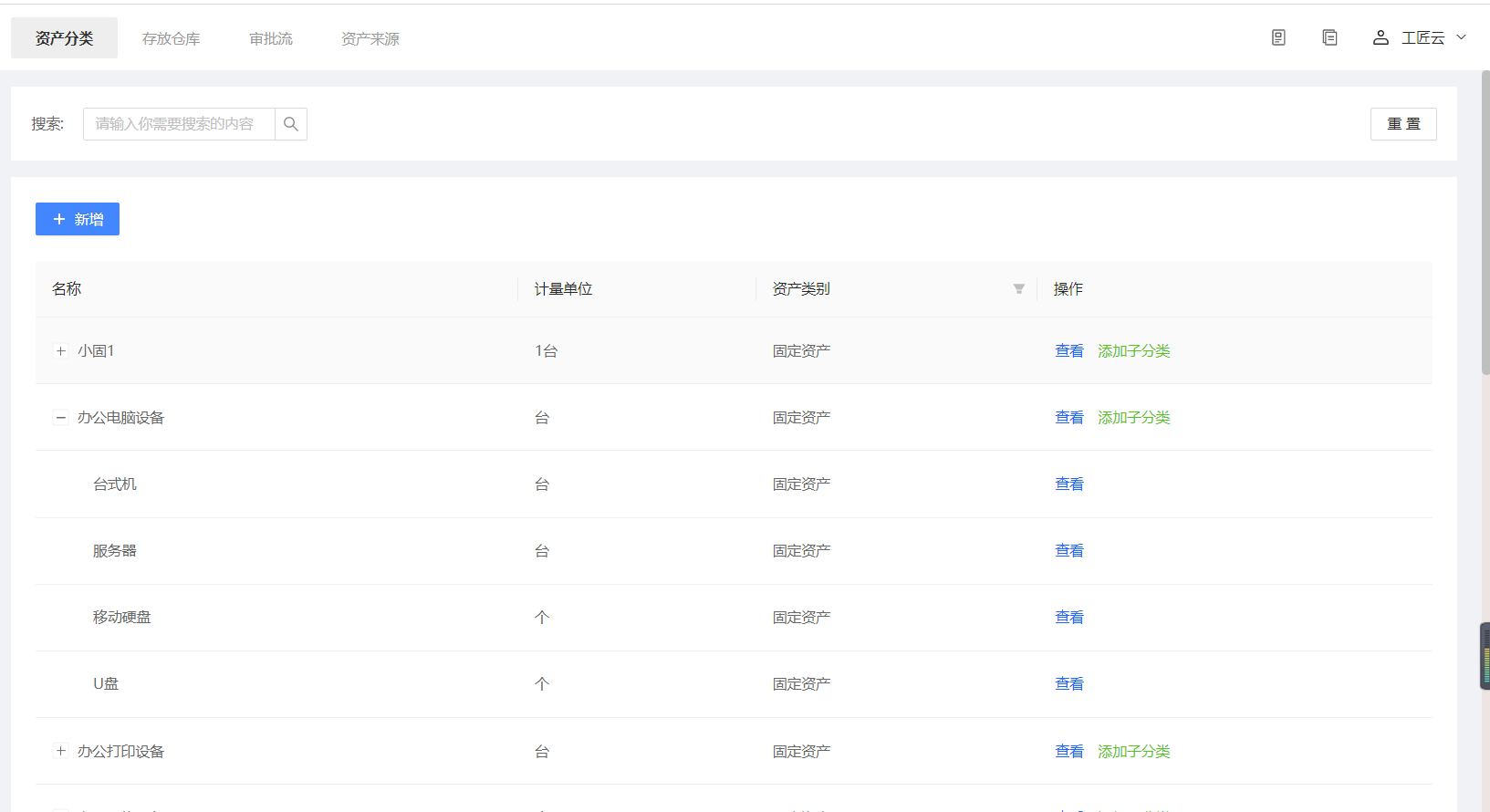
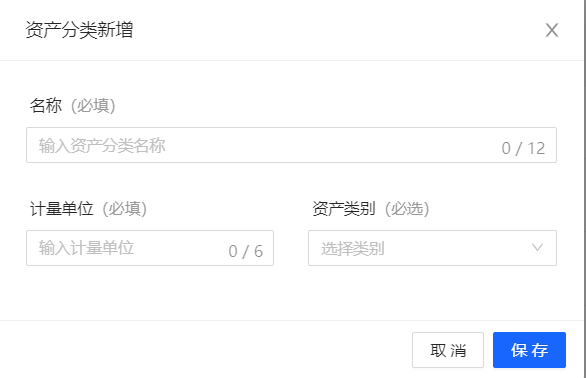
点击【新增】按钮,输入必填字段,点击保存。
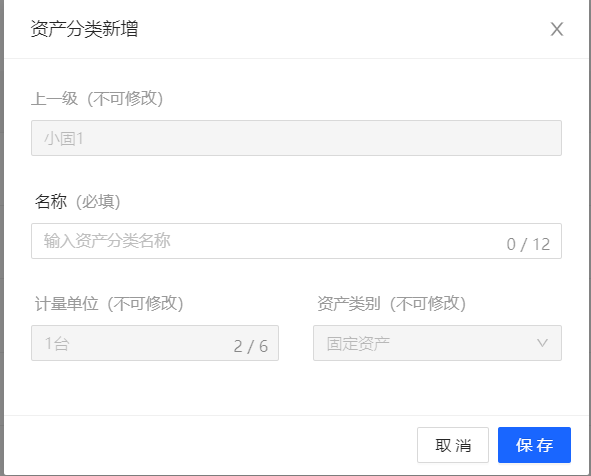
点击【添加子分类】,输入必填字段,点击保存。
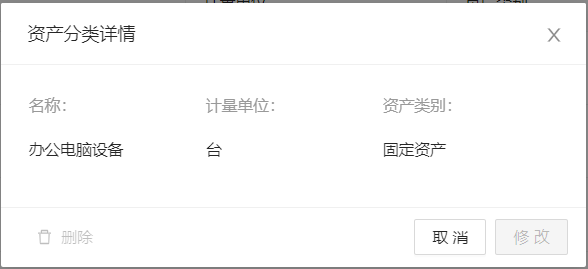
点击【查看】,进入分类详情页面。可供修改、删除。
¶ 6.2 存放仓库
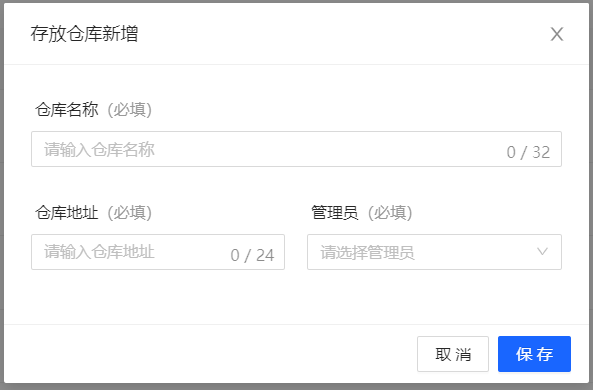
存放仓库包含新增、查看。可以通过仓库名称、管理员查找仓库。
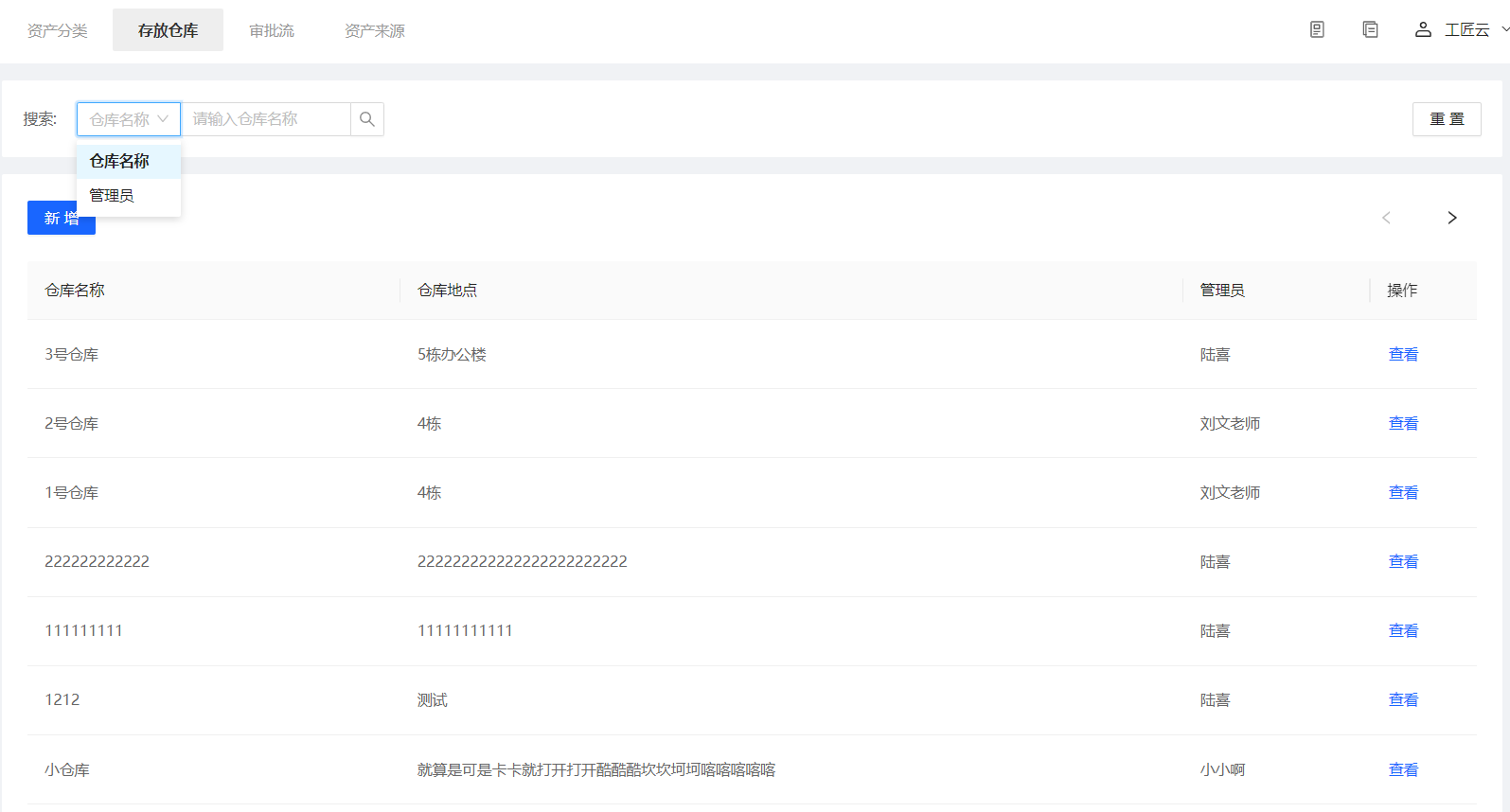
点击【新增】按钮,输入必填字段,点击保存。
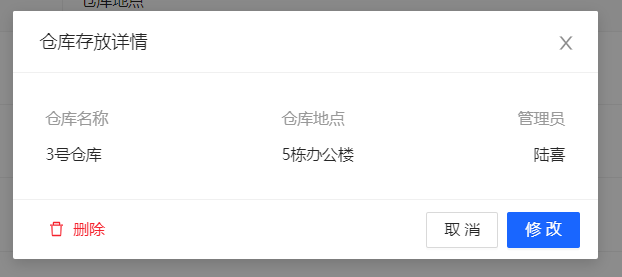
点击【查看】,进入分类详情页面。可供修改、删除。
¶ 6.3 审批流
审批流包含功能名称的查看、禁用。可以通过功能名称查找所在位置
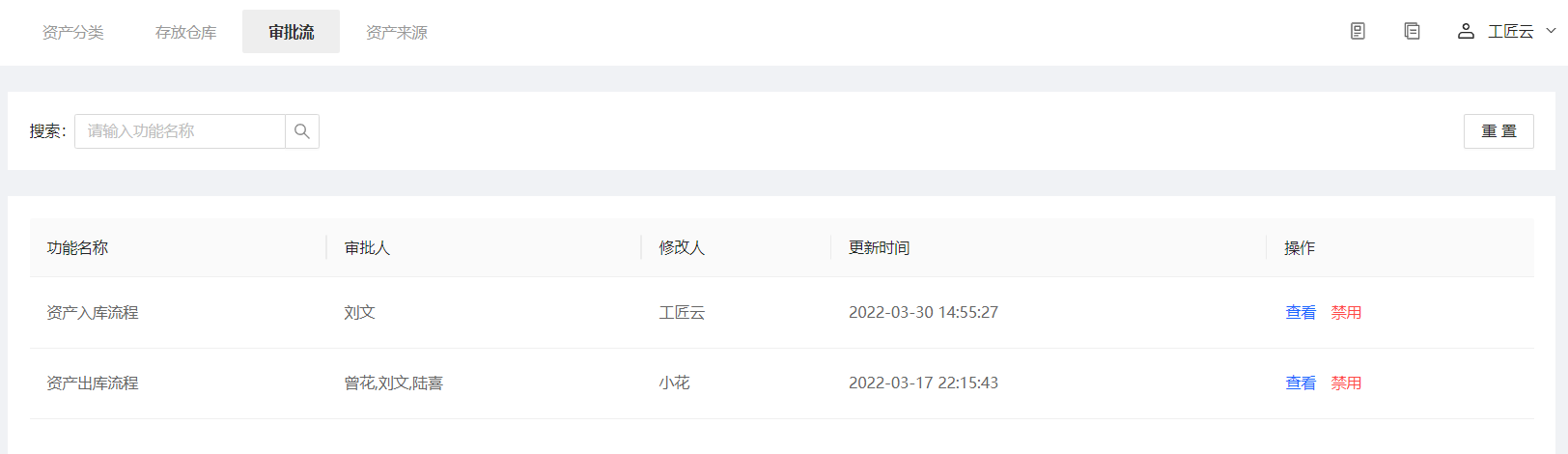
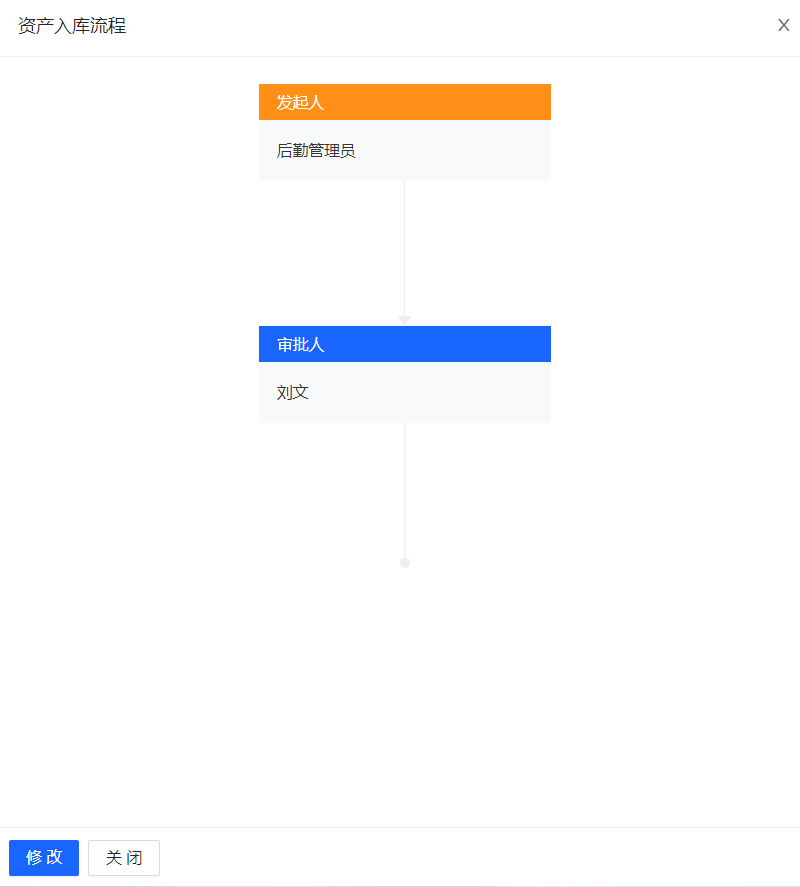
选择一列资产名称,点击【查看】,进入流程详情,可以修改流程。
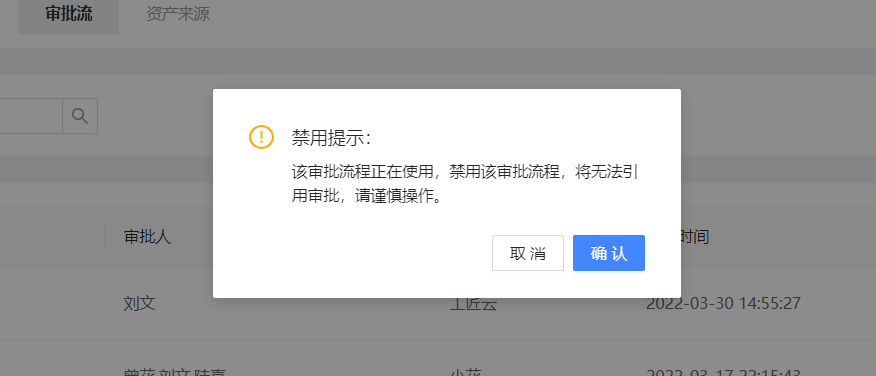
点击【禁用】,该流程则被禁用。
¶ 6.4 资产来源
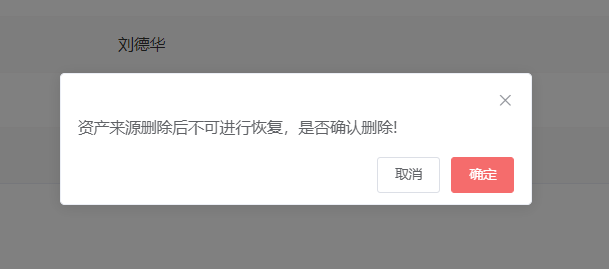
包含资产来源的添加,查看,删除。可以通过名称查找所在位置。
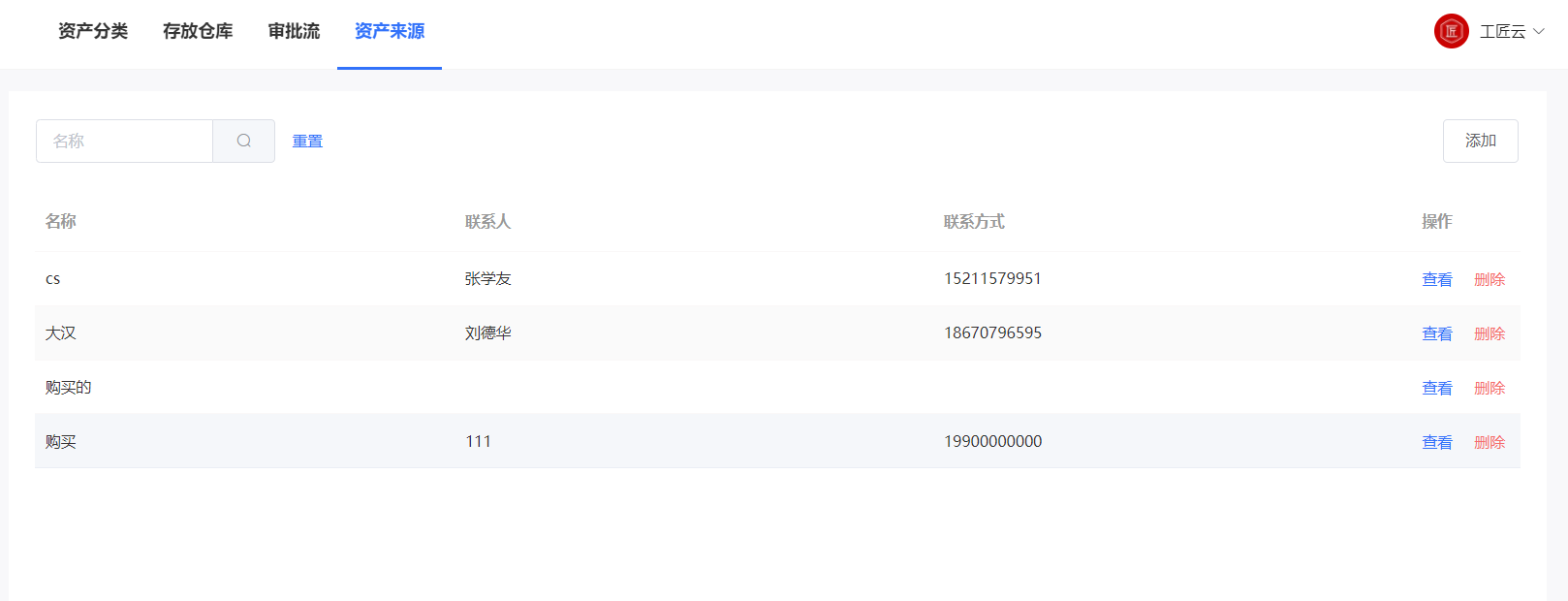
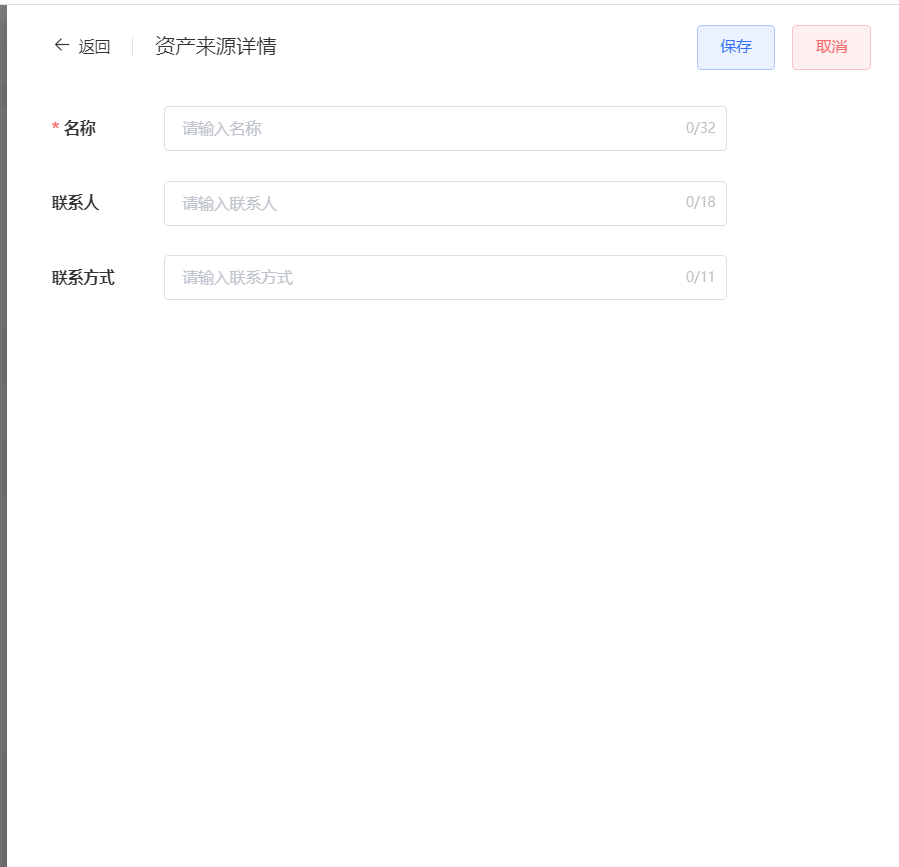
点击【添加】按钮,输入信息,点击保存。
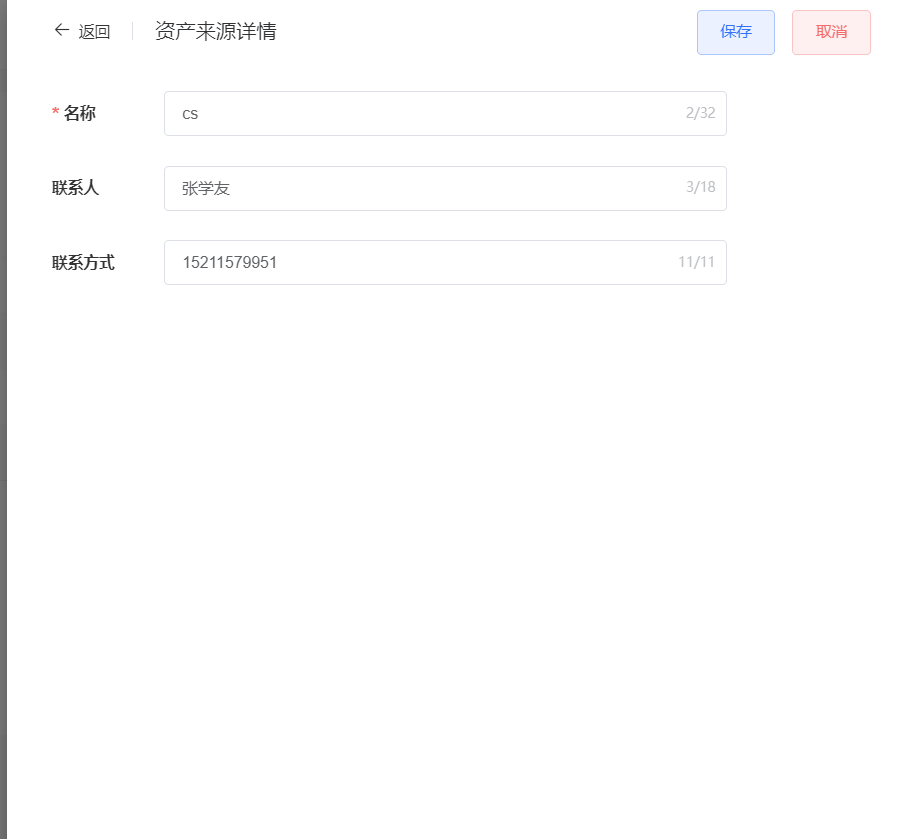
点击【查看】,查看资产的来源。
点击【删除】,删除该资产来源。
¶ 6.5 资产卡片
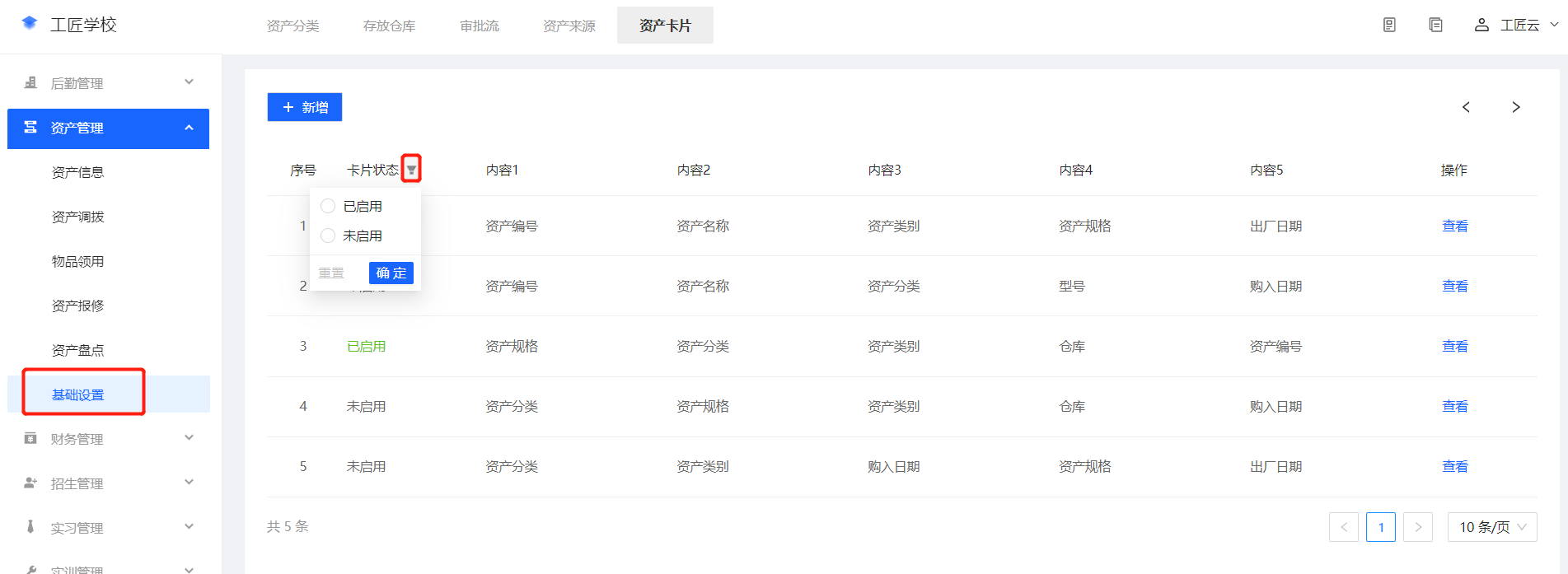
包含所有资产卡片的整体预览,单个资产卡片的【查看、修改】。支持资产卡片的【添加】,可以通过【卡片状态】来筛选是否启用。
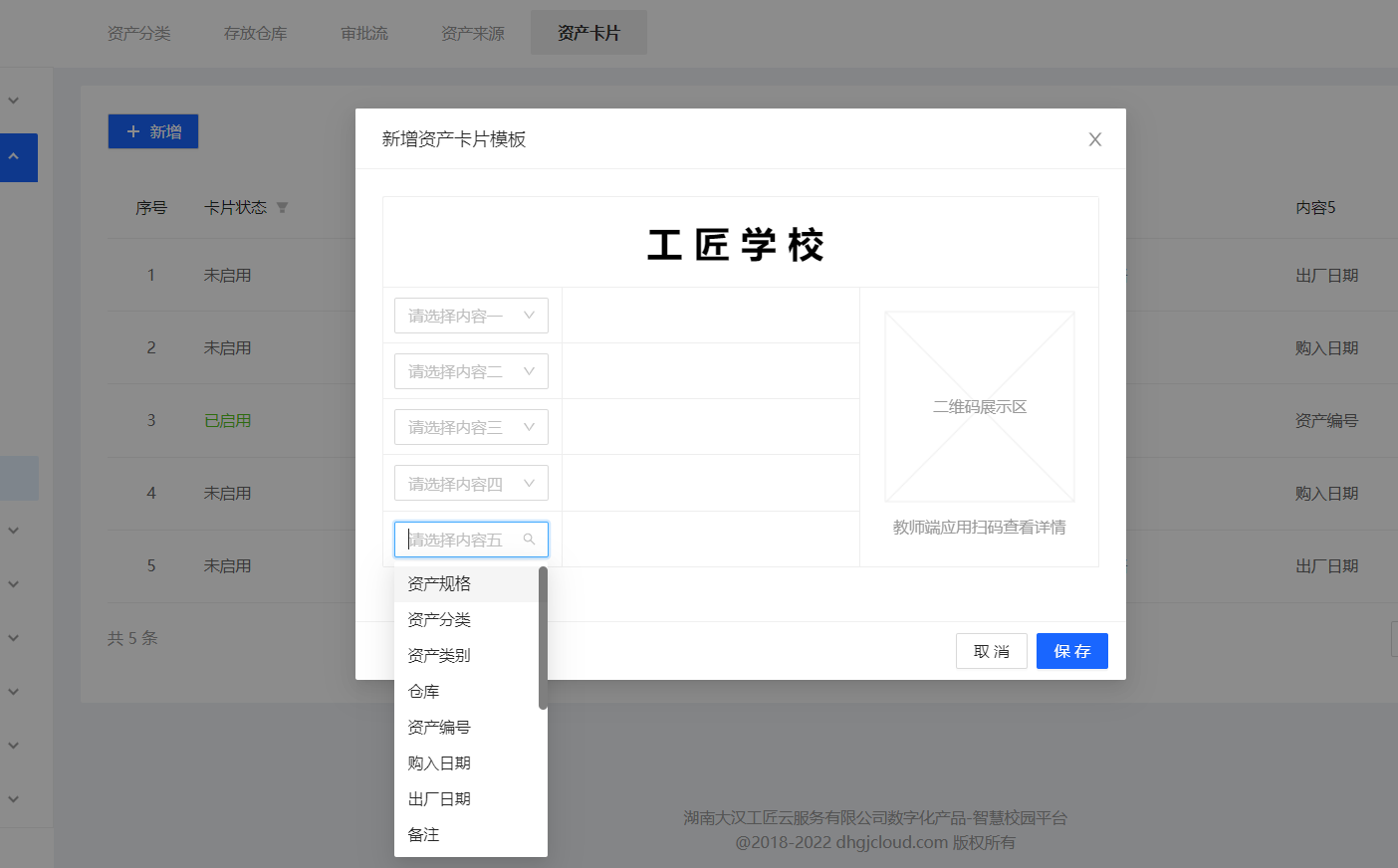
点击【新增】按钮,填写卡片具体信息,点击保存。
¶ 7、家校通资产申请、资产报修流程
老师可以通过登录家校通进行资产的【资产领用】、【资产报修】、【资产盘点】、【资产查询】

¶ 7.1 资产查询
登录家校通,点击【资产查询】,扫资产二维码,查看资产详情。

¶ 7.2资产报修
登录家校通,点击【资产报修】,进入报修页面,填写必填信息,可通过【扫码填写】。
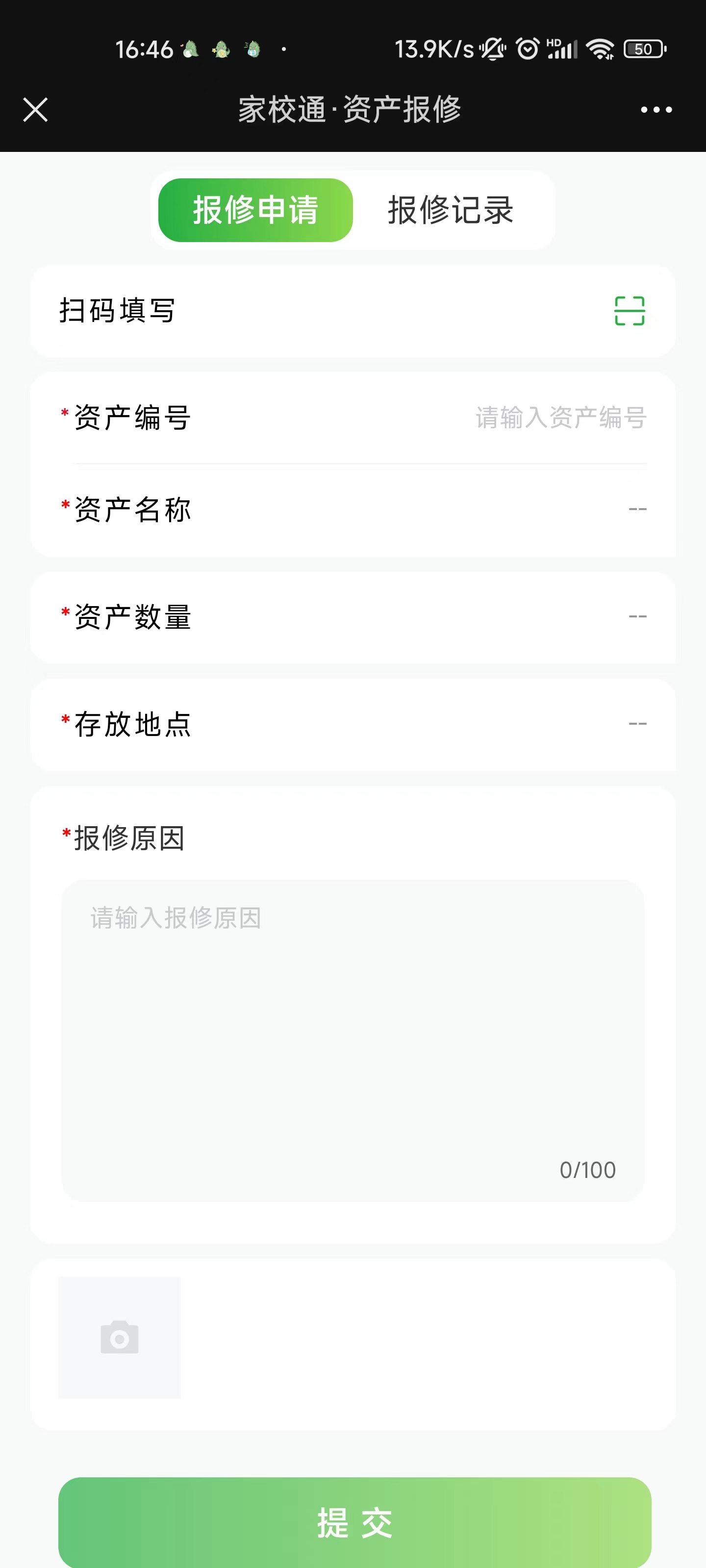
点击【报修记录】查看报修历史
¶ 7.3 资产盘点
登录家校通,点击【资产盘点】,
¶ 7.4 资产领用
登录家校通,点击【资产领用】,进入领用页面,填写领用必填信息,点击【选择资产】,选择需要领用的资产,点击【提交】,审批通过后即可领用。
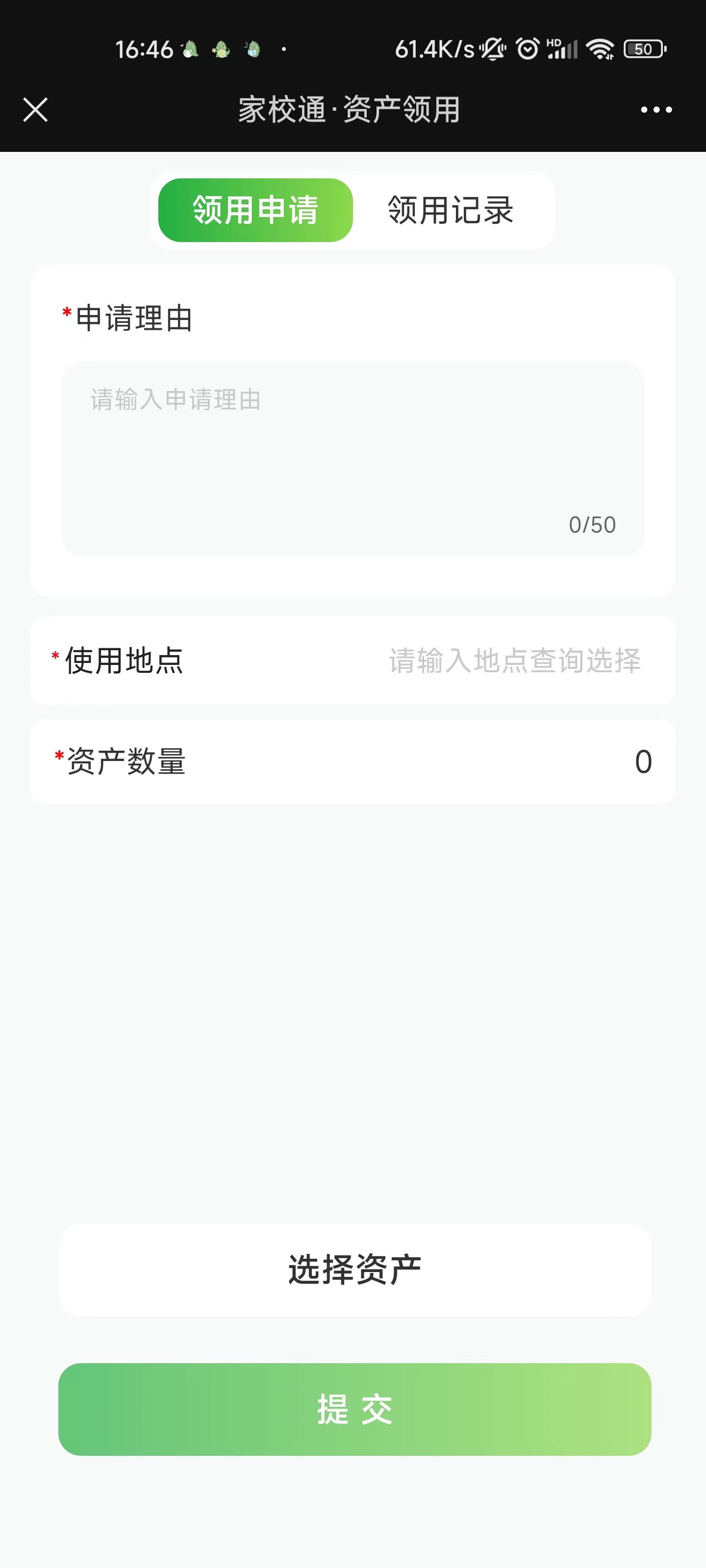
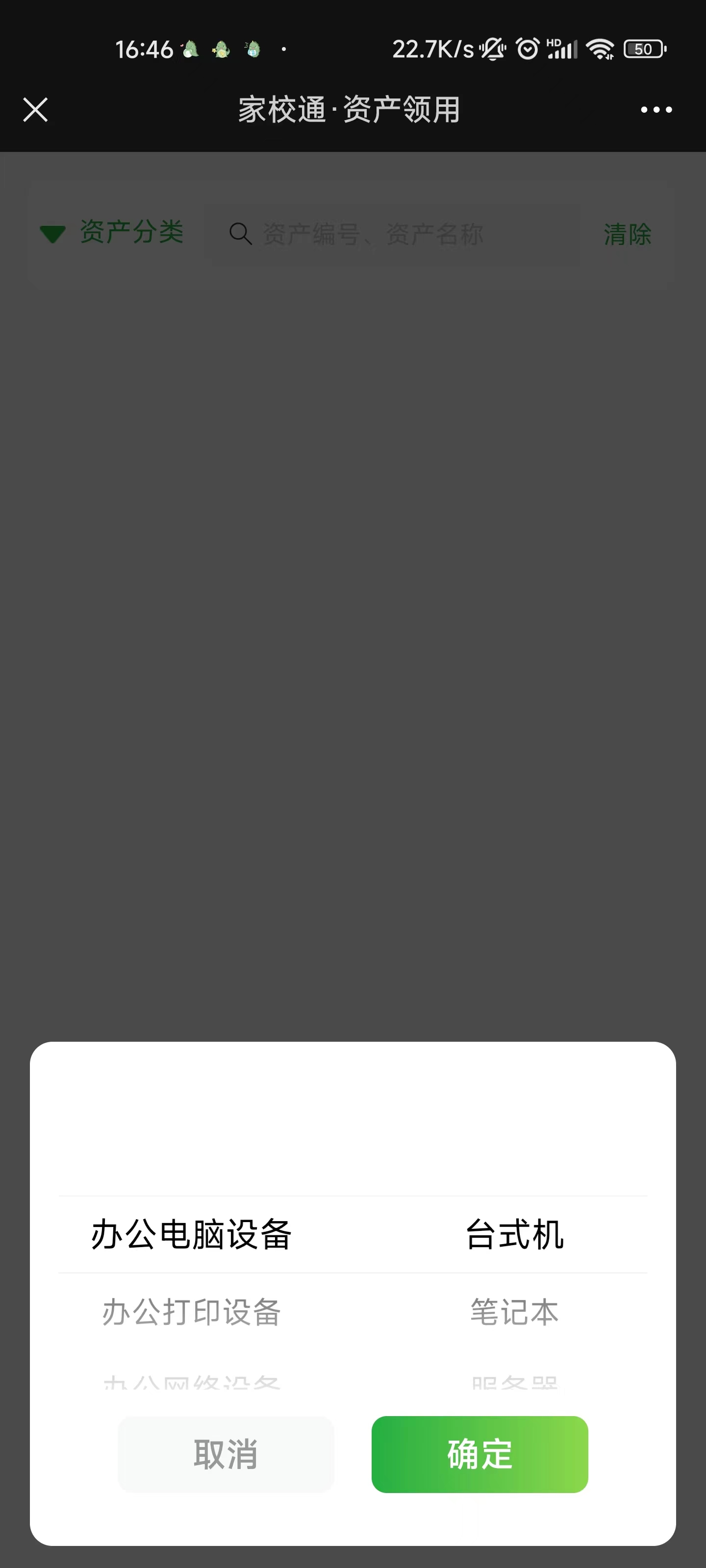
点击【领用记录】,查看领用历史记录。
¶ 8、资产折旧
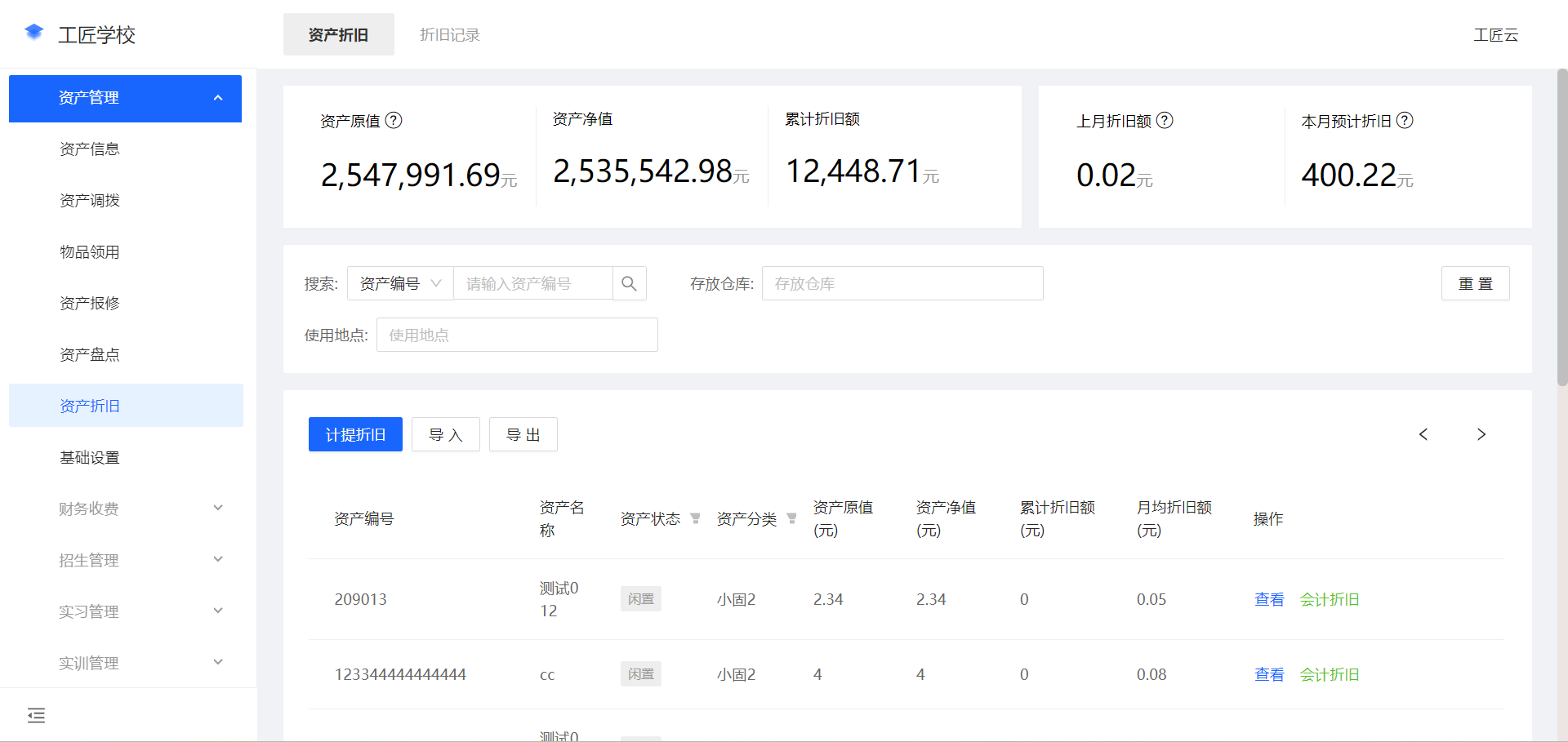
资产价值折旧功能,可使用计提折旧、会计折旧俩种方式进行折旧。
操作计提折旧:计提折旧等于平均年限法,资产月折旧金额=资产原值/(使用年限*12),单个资产每月操作一次,不可撤回操作。
会计折旧:下载导入模板,填写信息进行文件导入会计折旧