学生管理应用是日常学生管理工作中使用最多的功能,包括学生分班、班级移动管理、档案管理、通知公告、考勤管理、请假审批、成绩信息等。
¶ 1 通知公告
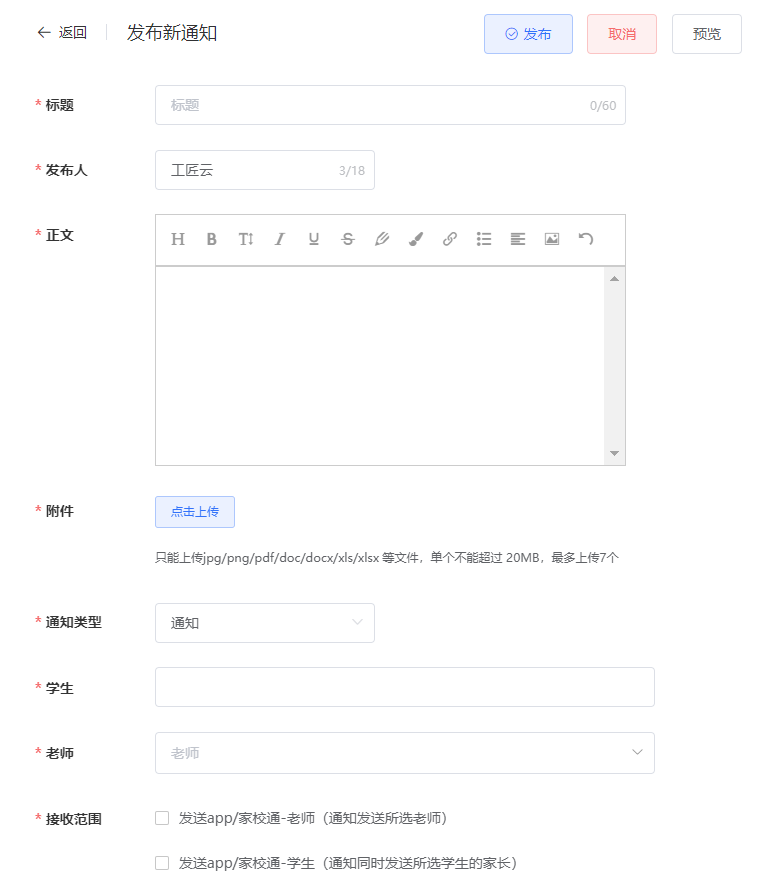
在通知公告页面,可以按年级或院系筛选发布通知、公告、通报、声明、启事,最小单位为专业,可自定义选择发布给学生、家长等。编辑好公告之后,支持预览和修改操作。
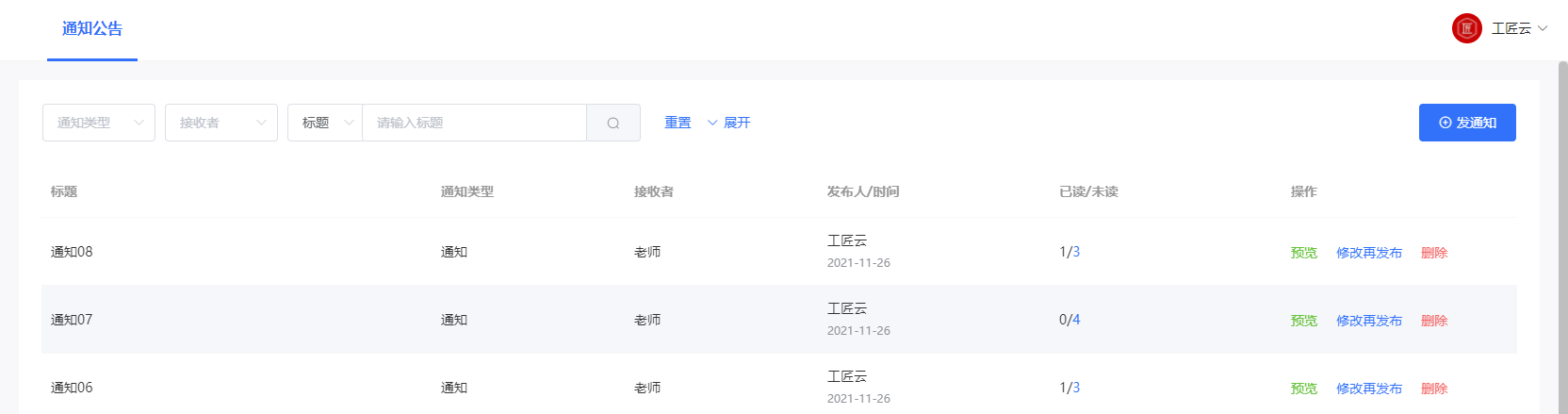
在通知公告主页面,可通过类型进行筛选,或通过输入标题搜索。对于已发布公告,可修改后再次发布。
¶ 2 学习考勤
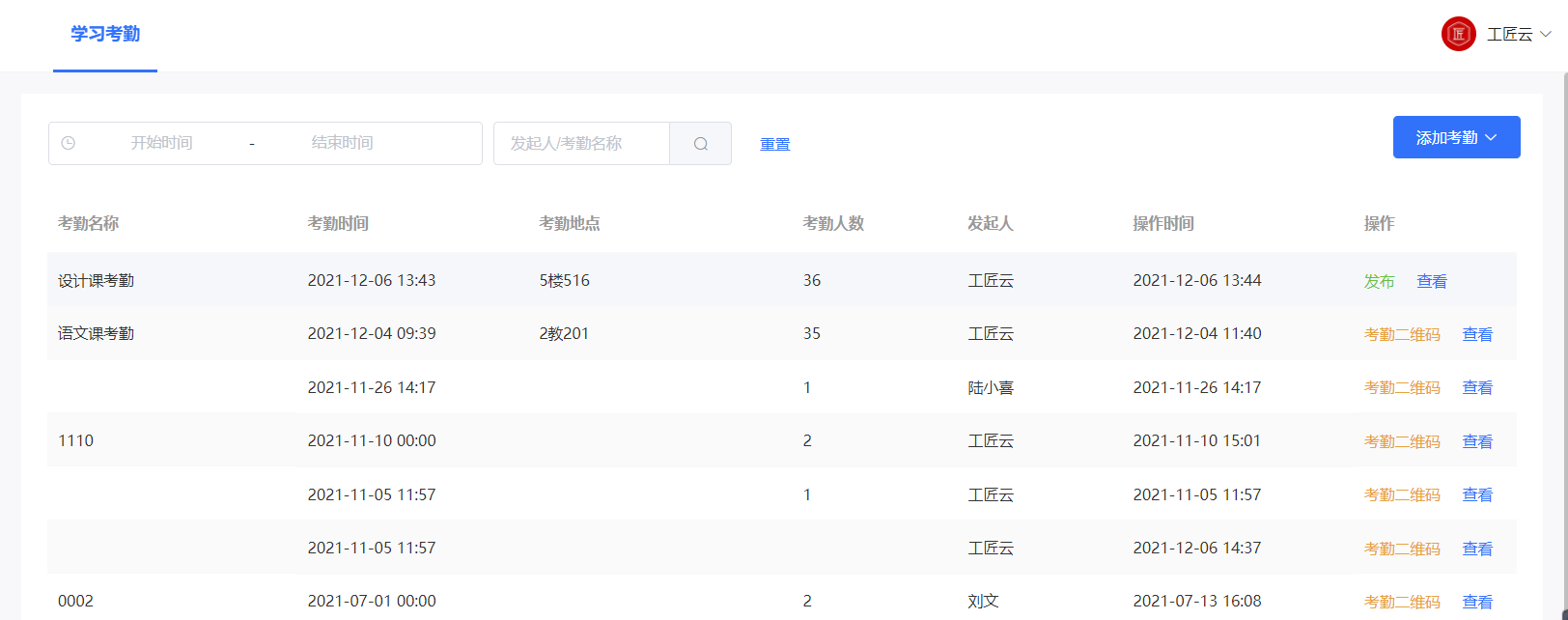
在学习考勤页面,可以通过考勤名称、考勤时间、发起人等类型进行筛选。支持查看,添加,登记,发布、签到等操作。
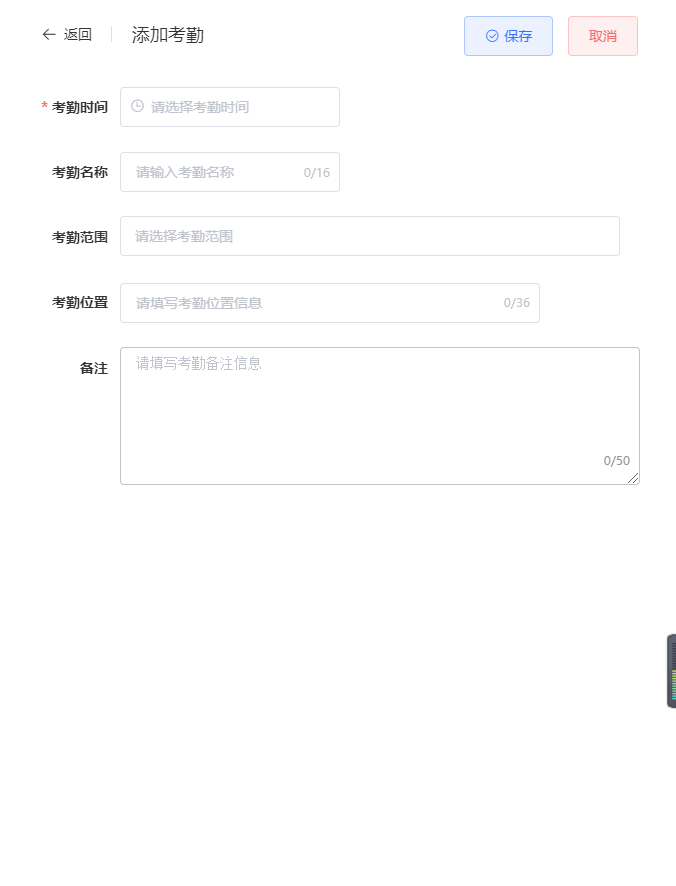
¶ 2.1 添加考勤
在学习考勤页面点击【添加考勤】,填充所需信息,点击【保存】。
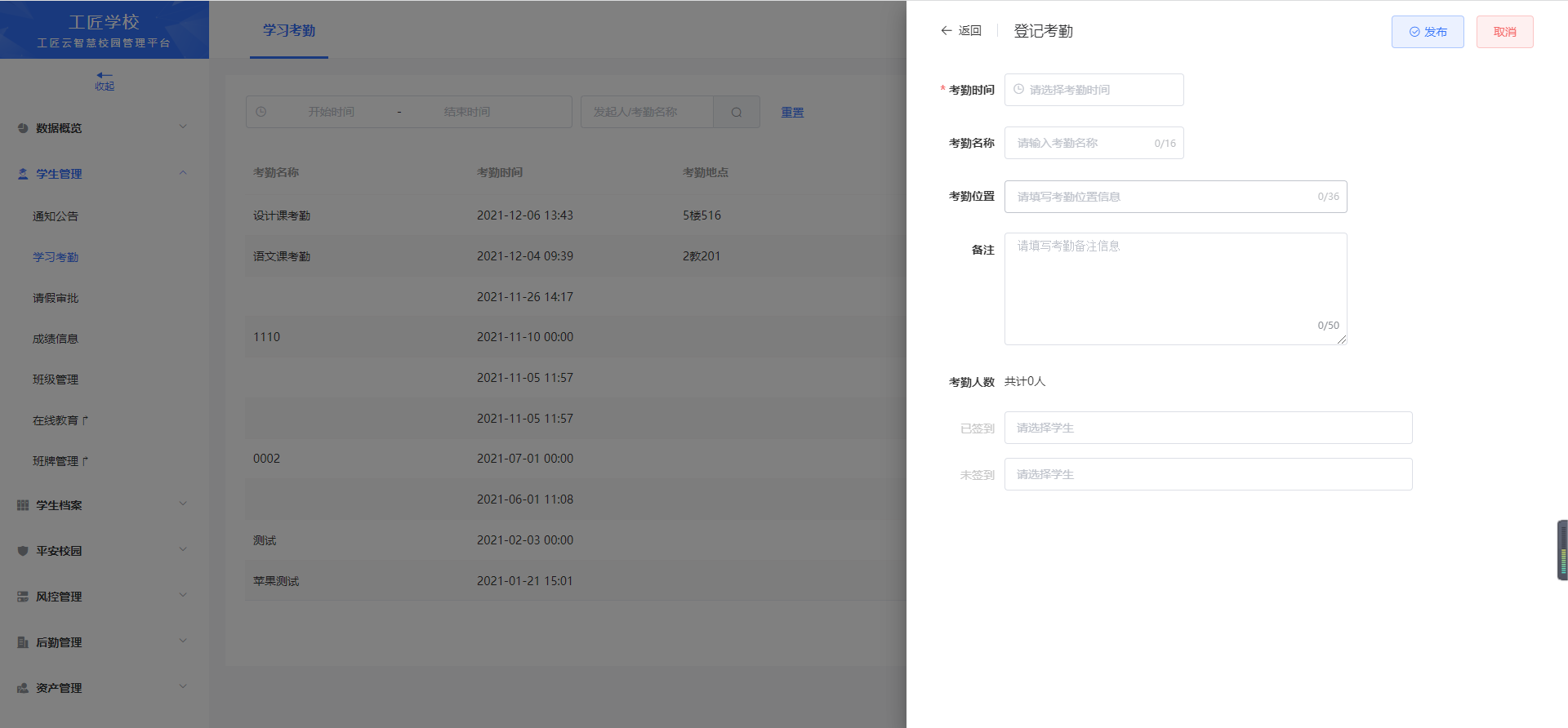
¶ 2.2 登记考勤
在学习考勤页面点击【登记考勤】,填充所需信息,点击【保存】
¶ 2.3 考勤发布
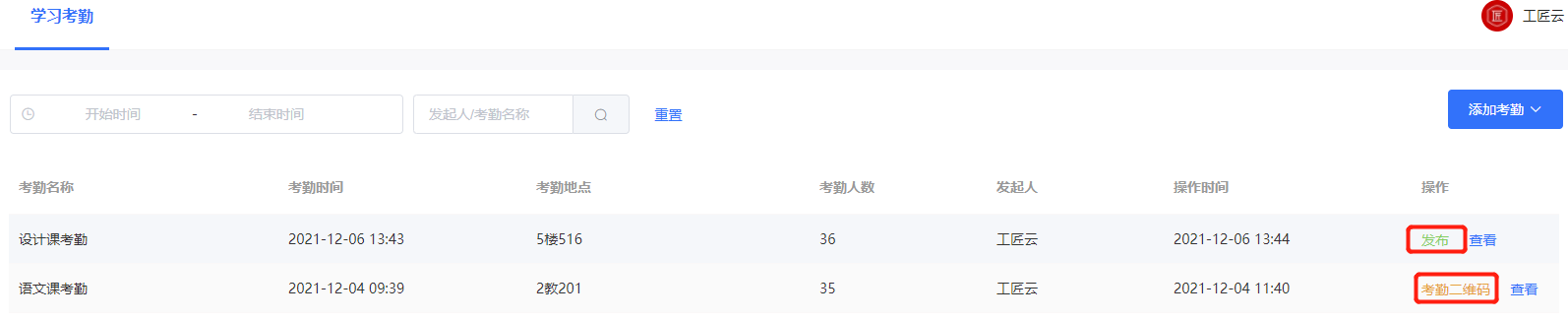
在学习考勤页面,选择需要下发的考情名称,点击【发布】按钮。
¶ 2.4 考勤签到
在学习考勤页面,点击需要签到的考勤,,点击【考勤二维码】,生成二维码,扫码考勤。

¶ 3 请假审批
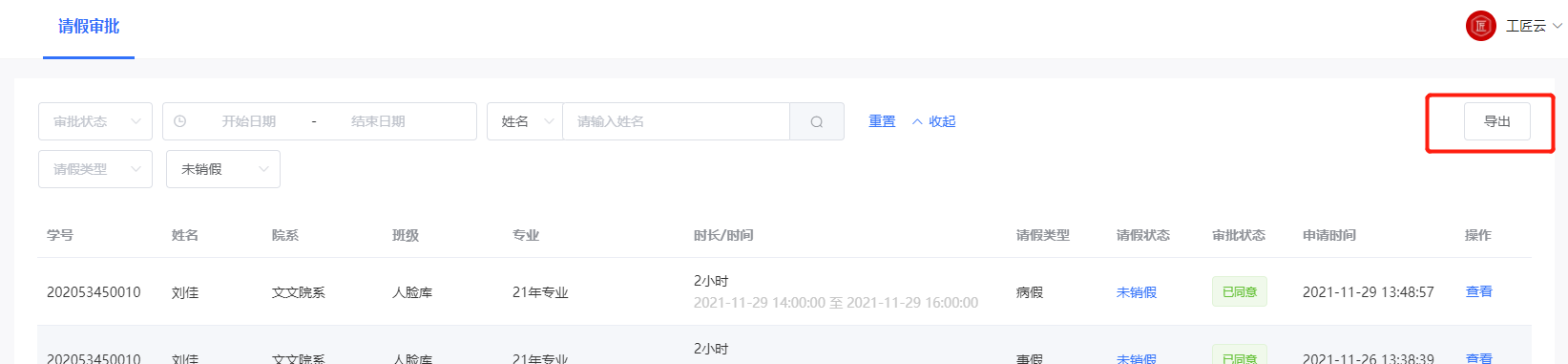
在请假审批页面,可以查看全部的请假学生以及请假状态,支持请假记录的导出。
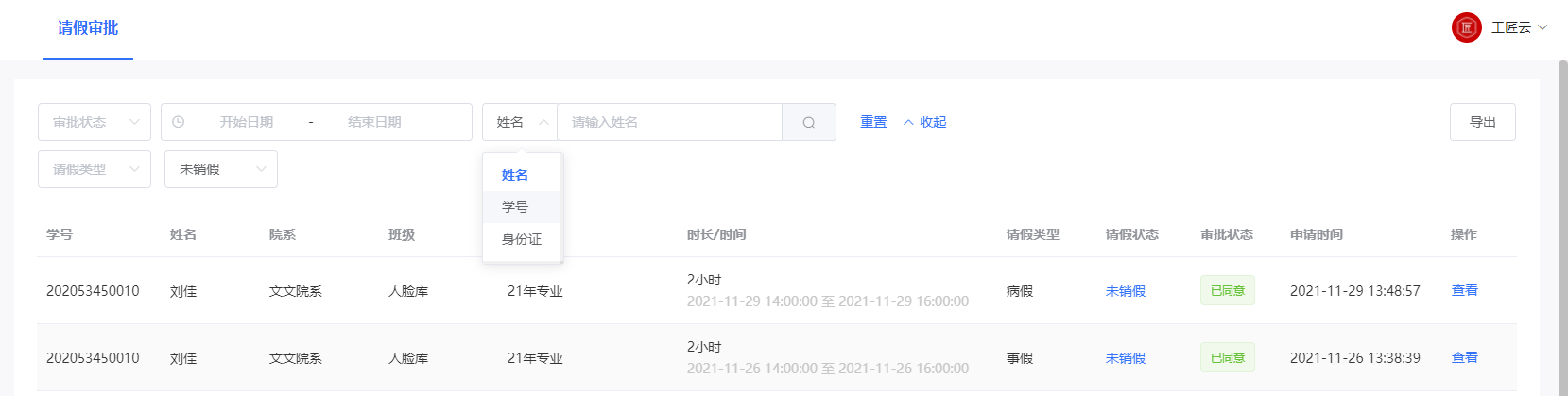
¶ 3.1 请假查询方式
可以在页面上通过学生姓名、学号、身份证等条件进行筛选查询。
¶ 3.2 请假记录导出
在请假审批的页面,点击【导出】按钮。
¶ 4 成绩信息
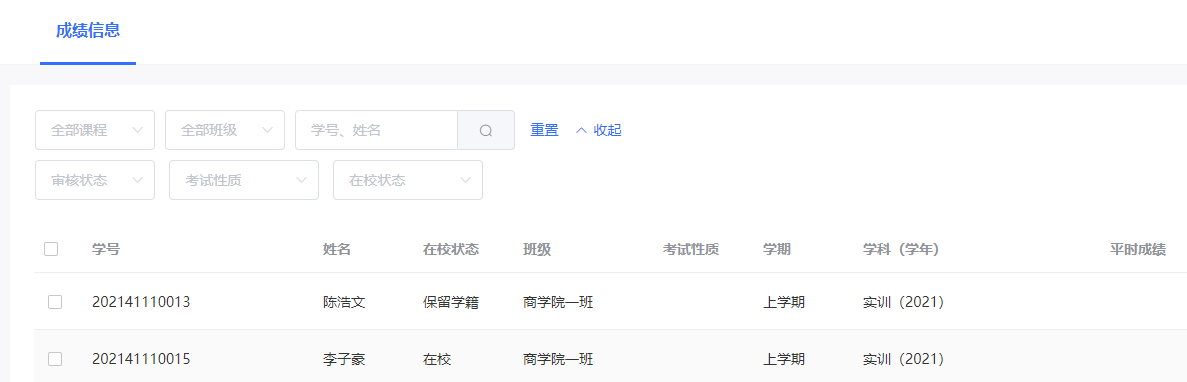
在成绩信息页面,可以通过课程、班级、姓名、学号、审批状态、考试性质、在校状态等条件进行筛选查询。支持添加学科成绩,成绩审批通过、驳回以及导出。
¶ 4.1 成绩信息查询
可以通过课程、班级、姓名、学号、审批状态、考试性质、在校状态等条件进行筛选,查询学生的成绩。
¶ 4.2 添加学科成绩
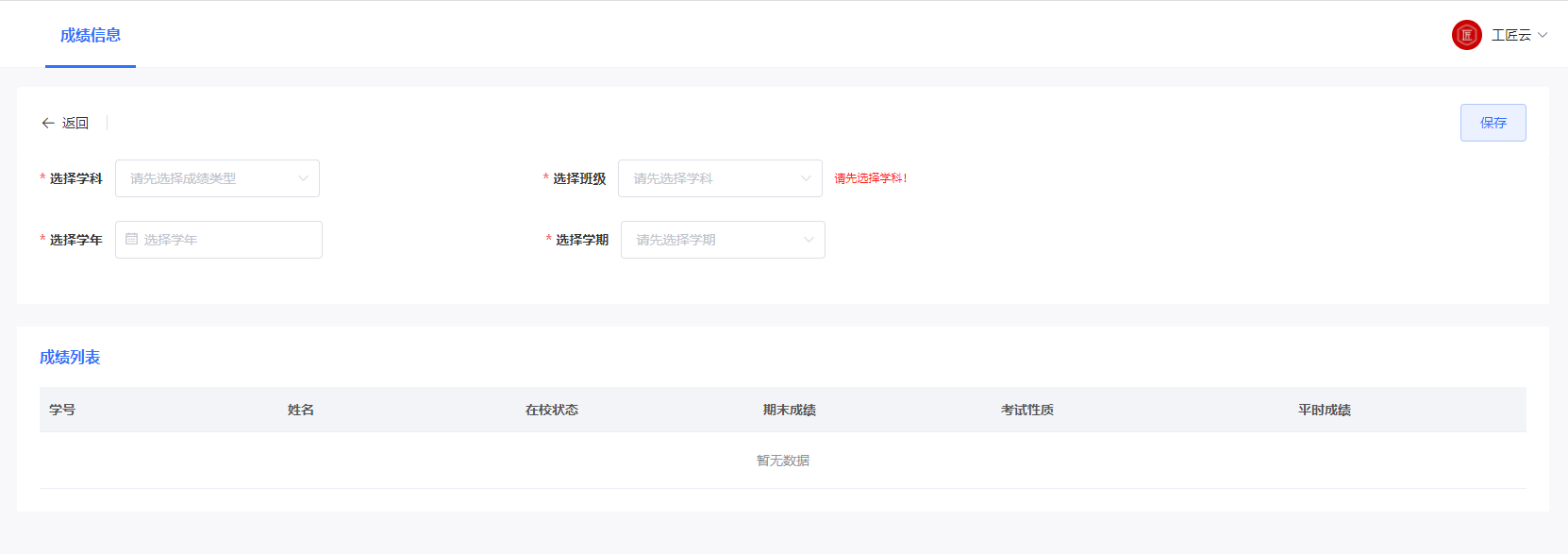
在成绩信息页面,点击【添加学科成绩】按钮,进入添加页面,填充信息,点击保存。
¶ 4.3 成绩审批
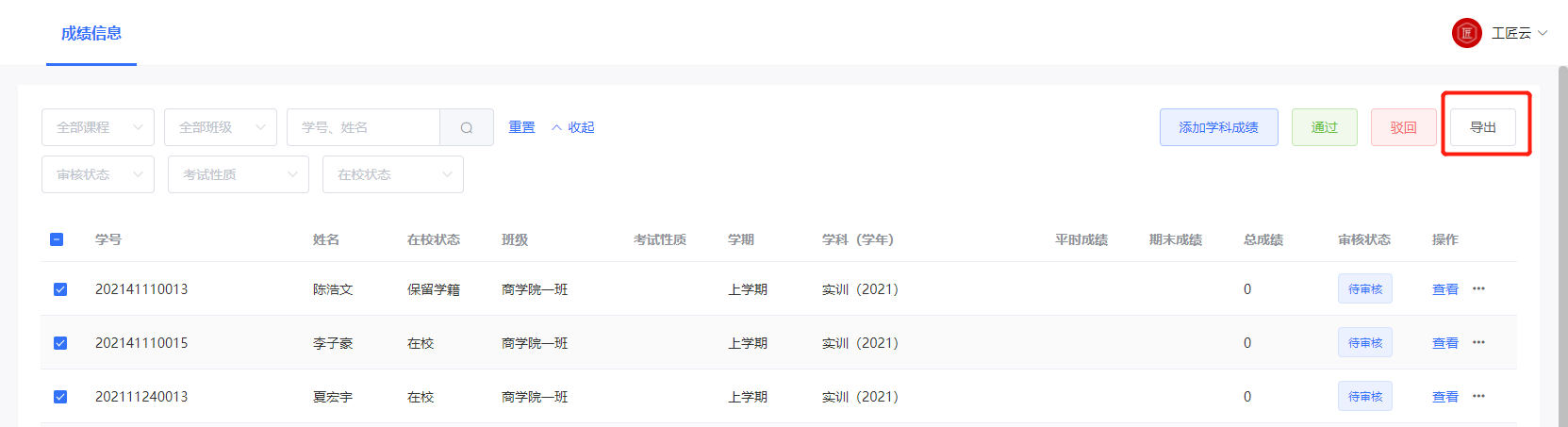
在成绩信息页面点击【通过】【驳回】按钮,对学生的成绩信息进行审批。

¶ 4.3 成绩信息导出
在成绩信息页面,选中需要导出的学生,点击【导出】按钮,导出成绩信息。
¶ 5 班级管理
班级管理功能模块,可进行对学生分班操作、班级人员管理、学生信息查看、班级职务维护等操作。在班级管理页面中,可根据年级、专业等选择班级查看各班级成员信息,通过输入学生姓名、手机号、学号可查询并查看学生信息。同时,同时,系统设定了查看敏感信息功能,可为不同老师开放权限。

¶ 班级设置
¶ 5.1 创建班级
在班级设置内,点击创建班级,进入创建班级页面,填写班级信息,点击保存完成班级创建。
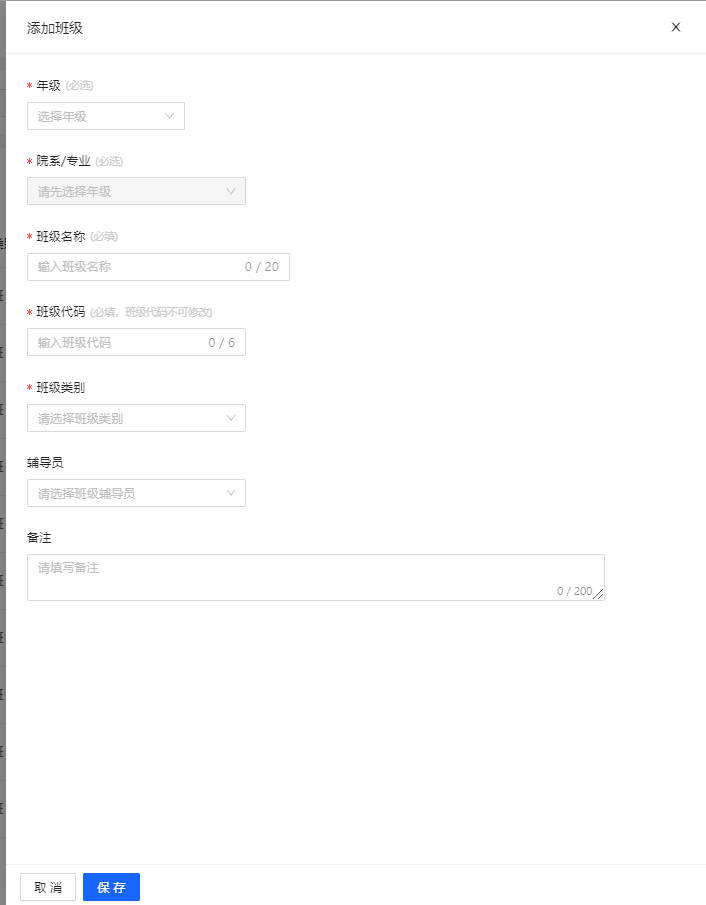
班级新增还可进行批量导入添加,在班级设置页面点击批量导入,下载模板,填写数据后进行导入即可完成班级批量导入新增。
也可在班级设置页面对班级进行禁用和删除操作(班级删除仅能删除班级人员为0的班级)
¶ 5.2 学生分班
方法1:学生找班级。
在班级管理页面,点击右上角分班按钮,进入学生分班页面。通过扫描学生身份证或输入学号、手机号、身份证号查找学生,查看学生信息,为该学生选择分班班级,填写分班理由,点击分班审核确认,即完成分班操作。

方法2:班级找学生。
在班级管理页面中,选择待分班班级,点击管理,跳转到分班管理页面,通过输入姓名/学号或勾选待分班学生,即可将待分班的本专业学生分配到该班级(同专业学生仅分配至同专业班级),点击保存即完成分班操作。

方法3:批量导入分班。
在班级管理页面中,点击右上角批量导入,可按照《学生分班信息导入模板》批量导入分班信息。

¶ 5.3 班级职务
维护班级职务。在班级管理页面中,选定班级,在本班级学生页面,可对学生进行班级职务维护,包括班长、副班长、团支书、学习委员、纪律委员、心理委员、体育委员、生活委员、劳动委员、文艺委员。若学校需新增职务,可向工匠云申请并在数据字典中添加。

¶ 5.4 发起班级异动
班级异动操作整理需要分为两步:1、移出原班级;2、加入新班级,且两步操作都需要管理员进行审核通过,班级移动方可生效。
在班级管理页面中,选择一个班级,即可查看本班级学生列表信息,选择需换班学生,点击移出,并填写移出理由并提交。待管理员审核通过之后,再对该学生进行分班操作。

¶ 5.5 班级异动审核
在班级异动审核页面,由管理员进行异动审核,包括移出原班级、分班审核等。通过输入学生姓名进行查找,点击操作进行审批(通过、不通过)。在班级移动审核列表中,可通过审核状态进行筛选查看,包括待审核、已通过、未通过。

¶ 6 防疫健康
¶ 一、 开启防疫健康打卡
在【学生管理-防疫健康】模块,顶部可以查看“未打卡/已打卡”和“红/黄码”数据;可以通过日期、学生姓名/学号/手机号/身份证号、年级/班级精确筛选出具体日期、具体学生、具体年级、院系、专业、班级的健康统计情况,顶部数据也将根据筛选条件变动;对查询显示的数据,可以进行导出操作,导出表格在【系统设置-日志查询】中下载,表格内容包括学生基本信息以及填报的所有防疫健康信息。
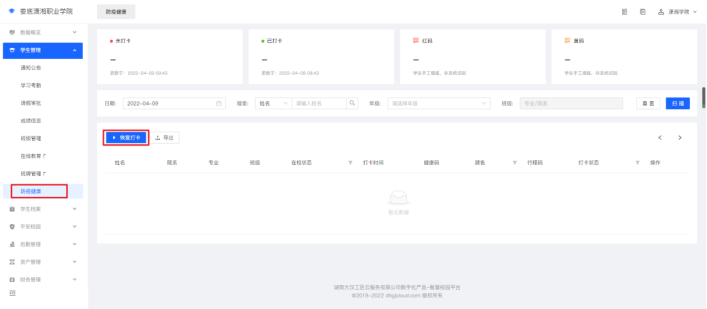
1.在【学生管理-防疫健康】模块中,点击“恢复打卡”后,学校所有在校学生就可以开始在【家校通-防疫健康】中填报健康信息,并提交防疫健康信息。
2.开启后,“恢复打卡”按键将变成“暂停打卡”,点击“暂停打卡”将在次日暂停,学生无法填报健康信息。
¶ 二、 学生填报健康信息
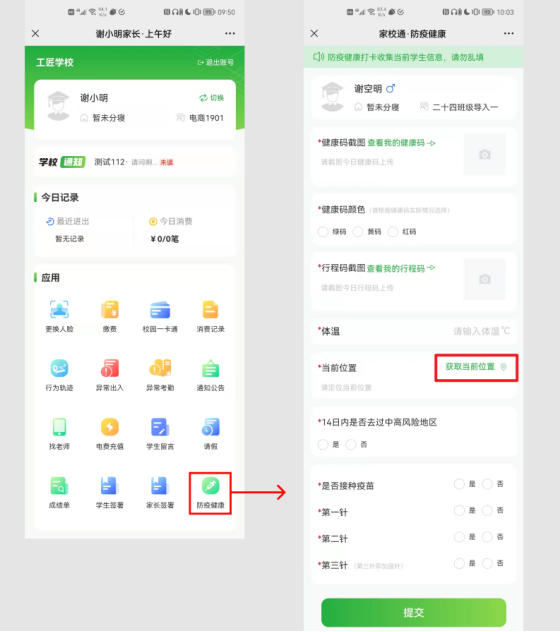
在学校开启防疫健康打卡功能时,学生可进入【家校通-防疫健康】模块进行填报,分别上传相应截图和填报对应内容,填报完成后点击“提交”即可。
注:填报内容除定位位置外,均为学生手动填报。
通过学校的公众号,登录家校通,点击“防疫健康”应用进入防疫健康填报;
2.选用“查看我的健康码”链接,快速跳转“湖南省居民健康卡”公众号。若没有关注的,关注后按步骤填写个人信息后,即可查看自己的健康码。按学校要求截取对应图片后返回填报页面,并上传对应截图;
3.选择健康码颜色;
4.上传行程码截图:与健康码类似,可以选用“查看我的行程码”链接,跳转行程码小程序,按学校要求完成对应截图后返回,并上传对应截图;
5.体温填报:输入当前测量体温;
6.当前位置:点击“获取当前位置”即可获得,若没有打开定位功能,则按提示打开定位功能;
7.其他防疫信息:勾选14日内是否去过中高风险地区,勾选接种疫苗情况;
8.提交:完成后点击提交即可,若没有完整填报,将无法提交,提交后当日无法修改。
¶ 7、退学退费
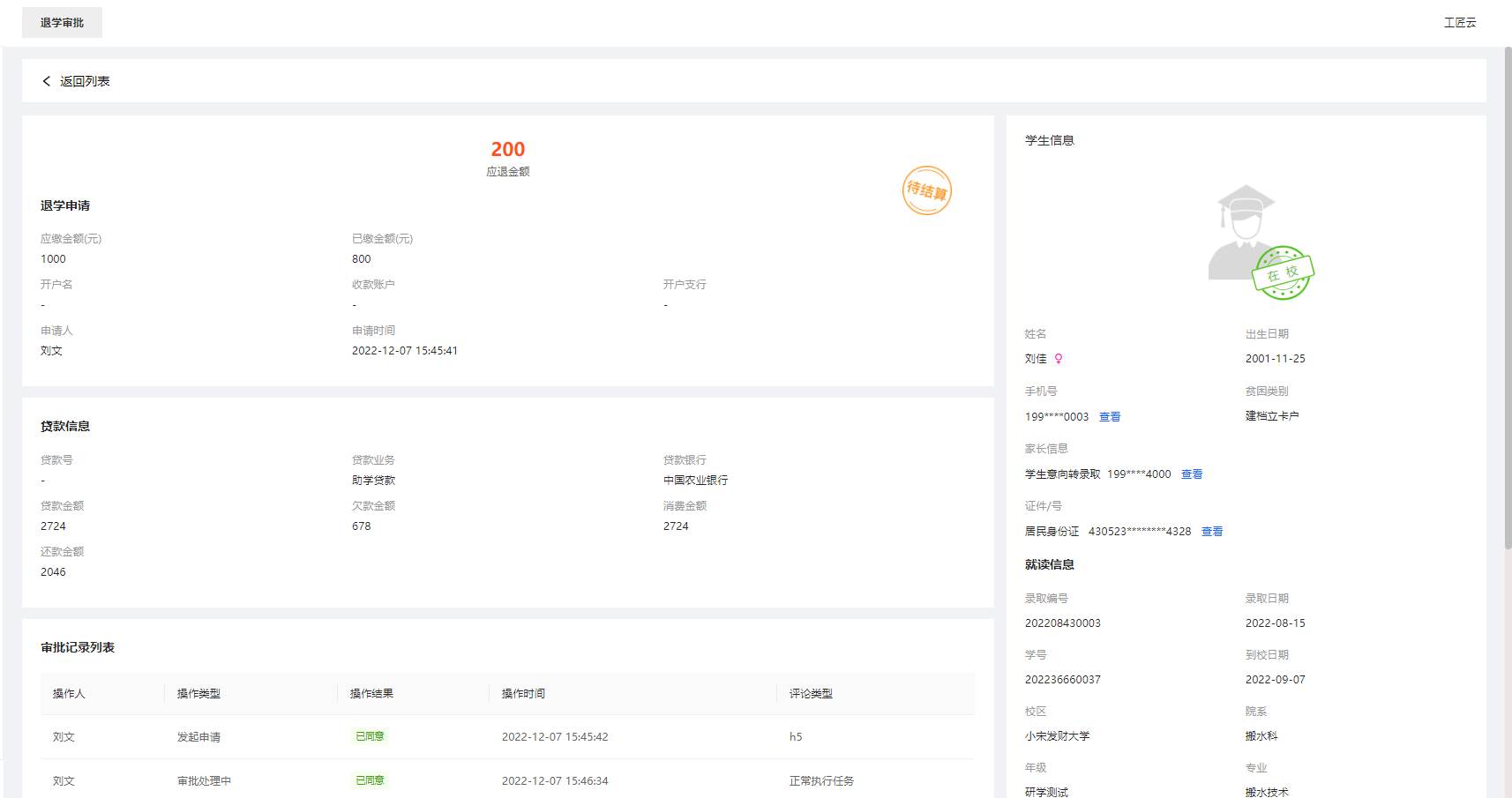
前置条件,单击列表“发起结算”功能按钮,弹出此操作窗口。
逻辑说明,从意向和录取学生数据范围选择需要结算的学生,单次只能选中一个-查找学生,查找需要退费的学生数范围,支持查询意向和录取学生。-年级、意向和录取学生与关键词检索为级联关系,搜索学生必填选中年级、意向和录取学生状态。
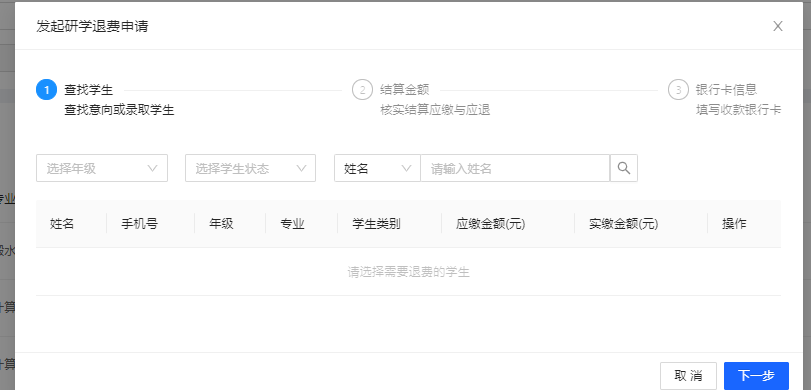
按指引发起退费申请,待相关人员审批核对,点击记录详情可查看详细情况。